

[ Pro3 系列 – 如何加料与退料 - V1.0 ]
工具:
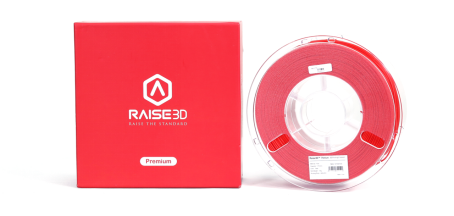
① Raise3D Premium PLA 耗材
如何加载耗材?
1. 在打印机随附的配件盒中您会发现两个耗材料架。
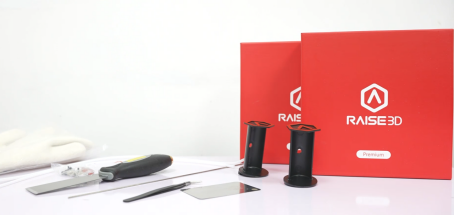
图1 找到配件盒中的两个耗材料架。
2. 打开打印机的侧门,将耗材料架安装在插槽上。 如果您要安装两个耗材料架,料架应该交错安装。然后将两卷耗材放在料架上。
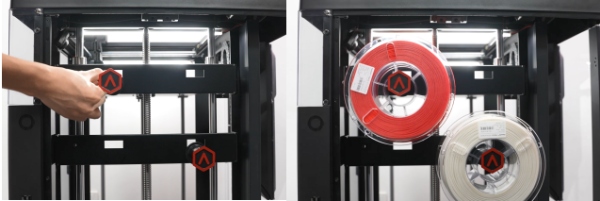
图2 安装料架和耗材。
注意:如将耗材安装在A和C点,应保证耗材逆时针旋转;如果将耗材安装在B和D点,应保证耗材按顺时针方向旋转。
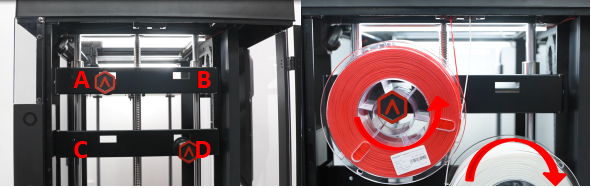
图3 确保耗材按照正确的方向安装。
3.将两卷耗材分别插入快速接头。如图4所示,L处为左挤出机的快速接头,R处为右挤出机的快速接头。
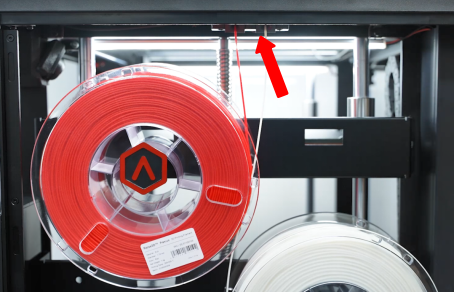
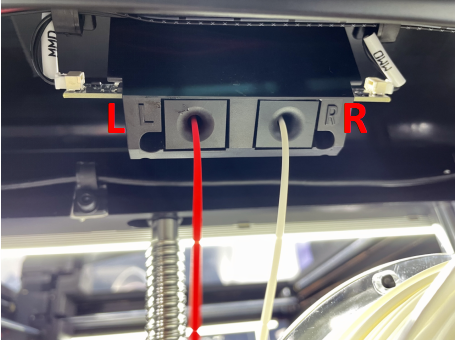
图4将两卷耗材分别插入快速接头。
4. 将耗材穿过料管,然后将耗材插入左右两个挤出机中。
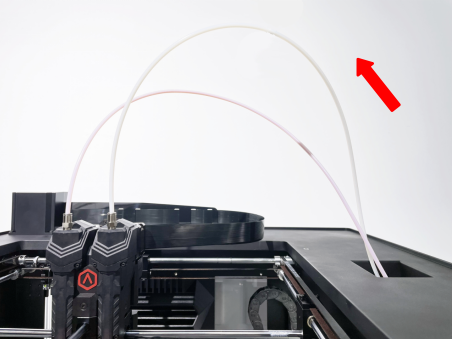
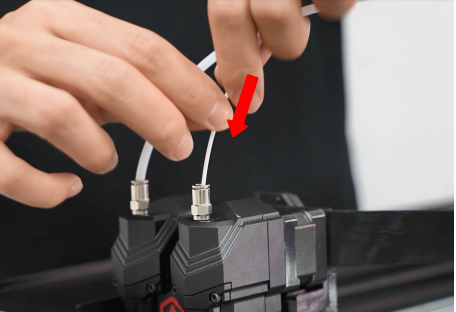
图5 耗材插入左右两个挤出机中。
3. 在触摸屏上选择“机器控制”进入“机器控制”页。
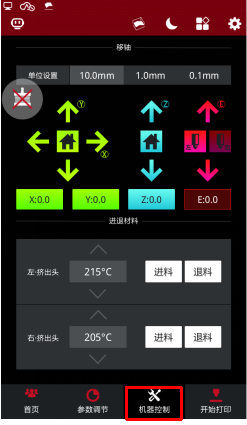
图6 进入“机器控制”页。
4. 选择要进料的喷嘴,然后将喷嘴温度设置为适合加载当前材料的温度。例如,Raise3D Premium PLA 的默认加载温度是 215℃。 此处以左喷嘴为例,将左喷嘴温度设置为215℃。
注意: 通常情况下,其他耗材的推荐目标温度比平常打印温度高 5-10℃。
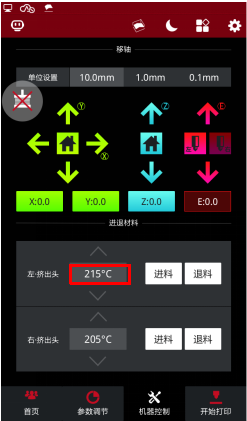
图7 然后将喷嘴温度设置为适合加载当前材料的温度。
6.点击“进料”按钮,打印机会自动开始加热。当达到指定温度时,点击“开始进料”。
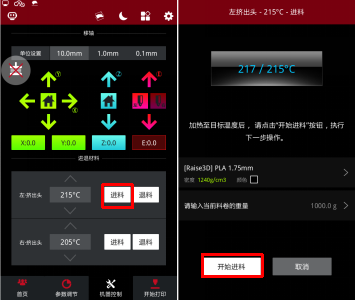
图8 开始进料。
7. 挤出机齿轮会开始转动,用手轻轻推动耗材进入挤出机。当耗材被从喷嘴处挤出后,点击“确认”完成进料。
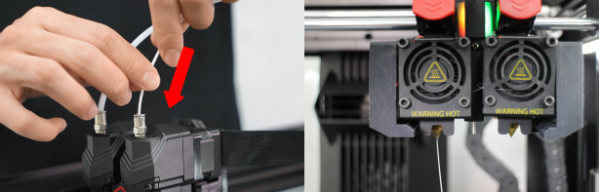
图8 用手轻轻推动耗材进入挤出机。
8 确认耗材可以均匀地被挤出,然后将料管插回原位。现在您可以开始打印您的模型了。
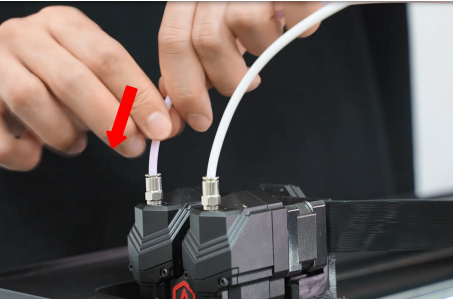
图8 将料管插回原位。
如何退出耗材?
1. 当您准备退出耗材时,确保您已经打印完成或已经暂停打印。
2. 在触摸屏上选择“机器控制”进入机器控制页。
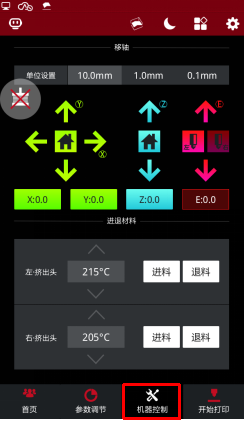
图9 进入“机器控制”页。
3. 选择你要退料的喷嘴,然后将喷嘴温度设置为适合加载当前材料的温度。例如,Raise3D Premium PLA 的默认加载温度是 215℃。 此处以左喷嘴为例,将左喷嘴温度设置为215℃。
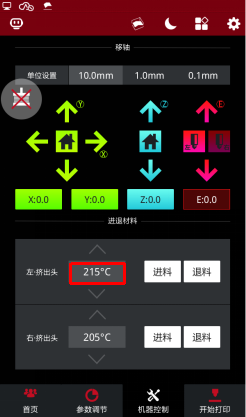
图10 然后将喷嘴温度设置为适合加载当前材料的温度。
4. 点击“退料“按钮,打印机开始加热。当打印机达到指定温度时,点击“开始退料”。挤出机会预挤出剩余的耗材,然后开始退料。
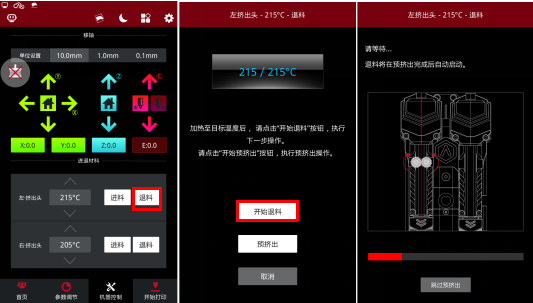
图11 开始退料。
5. 用手将耗材从挤出机中轻轻拔出,待耗材从挤出机中全部移除后,在屏幕上选择“确定”结束退料。
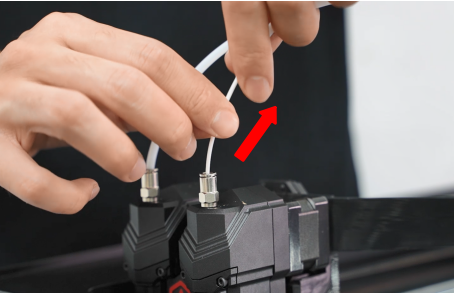
图12 用手将耗材从挤出机中轻轻拔出。
6. 转动耗材料盘将耗材完全从料管中抽出。从料架上取下耗材,转动料盘收纳耗材,并将耗材末端塞进料盘一侧的孔中固定耗材,并且防止耗材缠绕或打结。
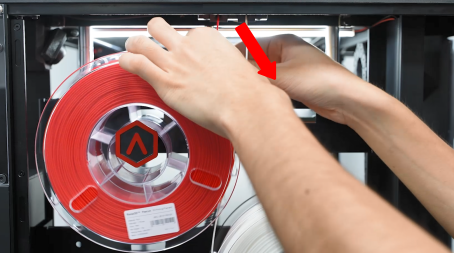
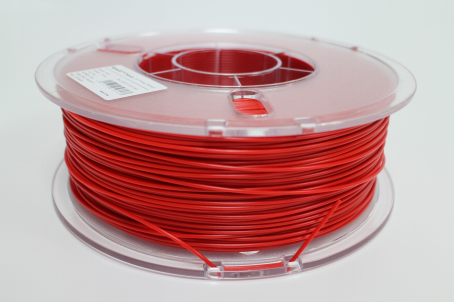
图13 妥善收纳耗材。
[Pro3系列 - 如何加料与退料 - V1.0]
-END-
