

[ Pro3 系列 – 如何更换代理测试Pro3 Plus升级包 –V1.0 ]
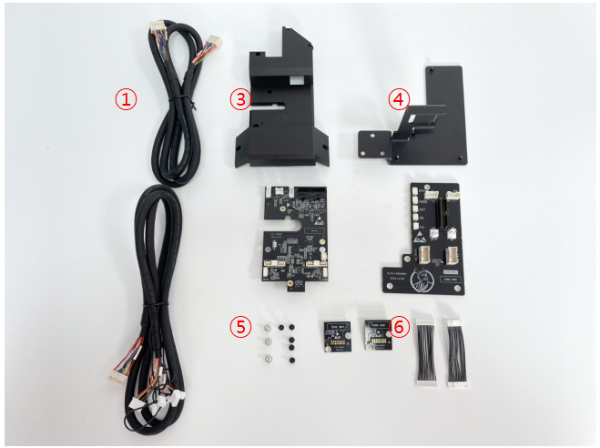
当您收到代理测试Pro3升级包后您将收到以下零部件:
① O14芯转接线
② O数据合体线
③ 机头PCB盖板
④ 机头转接板支架
⑤ 杜牧机头板PCBA
⑥ 苏轼机头转接板PCBA
⑦ 不锈钢圆柱头内六角螺丝M4#6(3个)
⑧ 圆柱头内六角螺丝M3#12(1个)
⑨ 圆柱头内六角螺丝M3#6(4个)
⑩ 伯牙热端转接板PCBA(2 个)
⑪ P机头小排线(2个)
注意:
1. Pro3的打印机升级包与Pro3 Plus升级包零部件有略微不同。区别在于Pro3的打印机升级包的①O14芯转接线和②O数据合体线较短。
2. 升级包内零部件较多,请妥善保管以免丢失。
更换整个代理测试Pro3 Plus升级包包含更换以下零部件,请对应下述图片在打印机上找到这些零部件的位置,并且准备好新的零部件和更换时所需的工具(具体工具参见各章节):
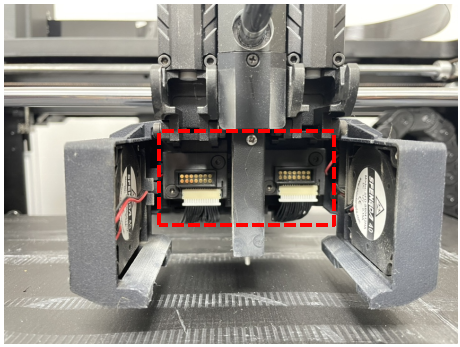
① 更换伯牙热端转接板PCBA
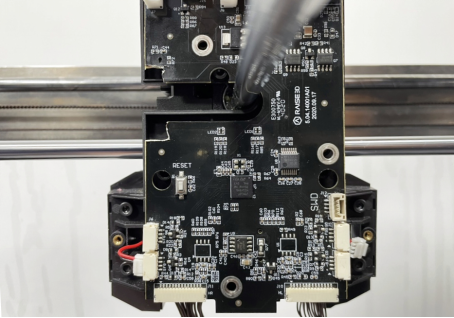
② 更换杜牧机头板PCBA
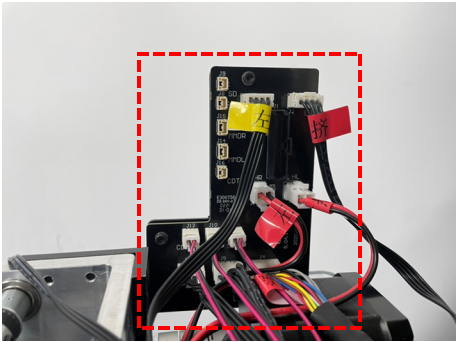
③ 更换苏轼机头转接板PCBA和机头转接板支架
您需要更换2个伯牙热端转接板PCBA(以下或称热端转接板)。伯牙热端转接板PCBA位于2个快拆热端后,您需要取下2个快拆热端后再进行操作。此教程以更换左侧伯牙热端转接板PCBA为例。
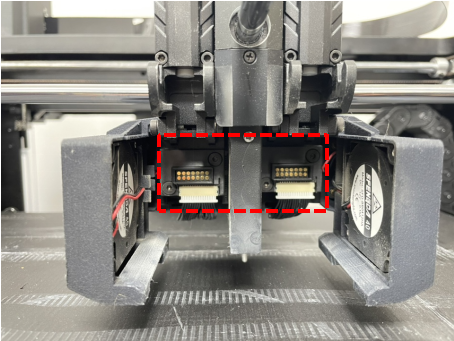
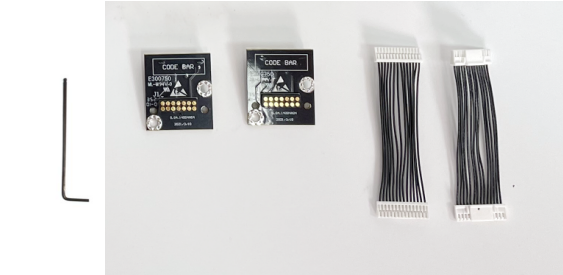
工具:
① 2mm内六角扳手
② 伯牙热端转接板PCBA(2个,升级包内提供)
③ P机头小排线(2个,升级包内提供)
1.首先您需要退出左右挤出机中的所有耗材,此处以退出左挤出机中的耗材为例。
1) 在屏幕上选择“机器控制”进入机器控制页。
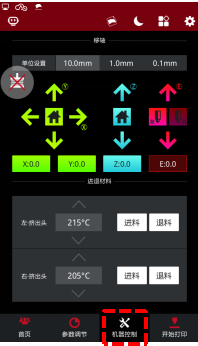
图1 进入“机器控制”页。
2) 将左喷嘴温度设置为适合加载当前材料的温度。例如此时左喷嘴加载了Raise3D Premium PLA耗材,将左喷嘴温度设置为215℃。
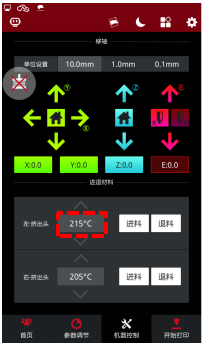
图2 然后将喷嘴温度设置为适合加载当前材料的温度。
3) 点击“退料“按钮,打印机开始加热。当打印机达到指定温度时,点击“开始退料”。挤出机会预挤出剩余的耗材,然后开始退料。
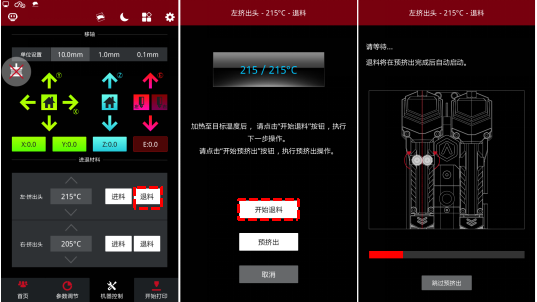
图3 挤出机开始退料。
4) 用手将耗材从挤出机中轻轻拔出,待耗材从挤出机中全部移除后,在屏幕上选择“确定”结束退料。
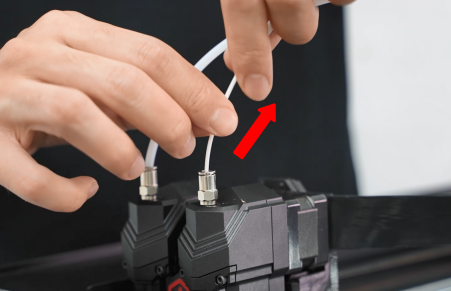
图4 用手将耗材从挤出机中轻轻拔出。
1. 关闭打印机并且切断电源。
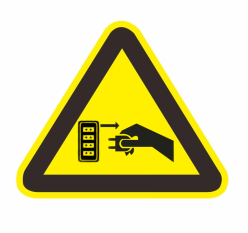
图1 切断打印机电源。
2. 从打印机上移除左右两个快拆热端。
1) 掰开红色的卡扣,然后握住快拆热端前端的手柄将快拆热端取下。
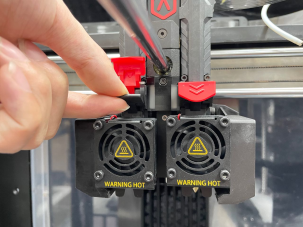
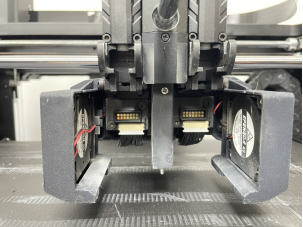
图2 取下两个快拆热端。
注意:此时快拆热端温度较高,请等待快拆热端降至室温再将快拆热端取下;或佩戴随机附赠的隔热手套后再进行操作。

2) 使用2mm内六角扳手移除伯牙热端转接板PCBA上2颗固定螺丝。
注意:请勿在未断电且湿手的状态下触摸伯牙热端转接板PCBA,以免触电。
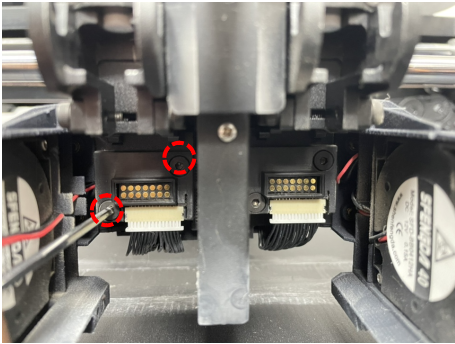
图3 移除伯牙热端转接板PCBA上2颗固定螺丝。
3. 使用2mm内六角扳手移除机头PCB盖板的5颗固定螺丝,然后移除机头PCB盖板。
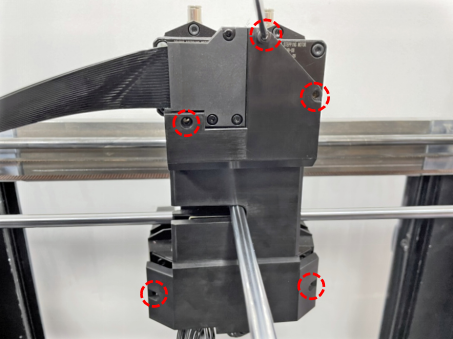
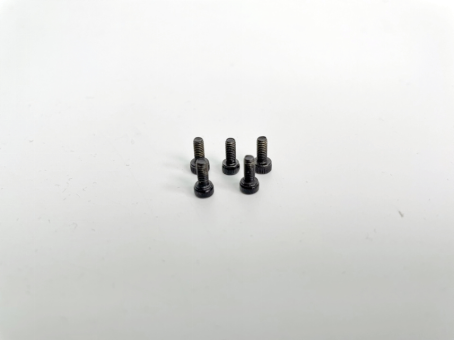
图4 移除机头PCB盖板的固定螺丝并移除PCB盖板。
4. 拔除伯牙热端转接板PCBA连接在杜牧机头板PCBA上的P机头小排线。
注意:左/右P机头小排线的位置如下图所示。
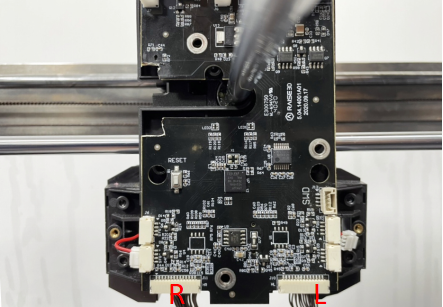
图5 移除左侧热端转接板的P机头小排线。
5. 您将获得一个完整的伯牙热端转接板PCBA组件,包含1个外壳,1块伯牙热端转接板PCBA,1根P机头小排线和2颗固定螺丝。移除外壳和P机头小排线。
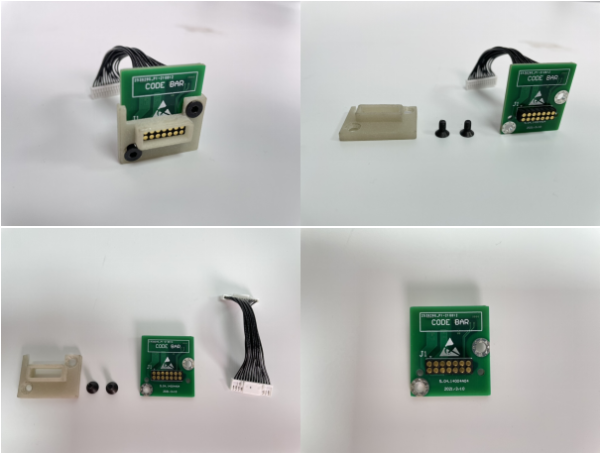
图6 伯牙热端转接板PCBA组件。
1. 准备一块新的伯牙热端转接板PCBA,将新的伯牙热端转接板PCBA插入外壳中并且连接P机头小排线。
注意:标有“CODE BAR”的为伯牙热端转接板PCBA的正面,将其插入外壳需保持正面朝前。
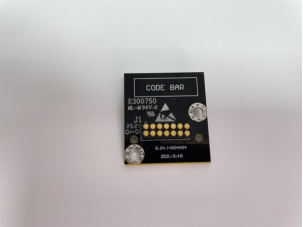
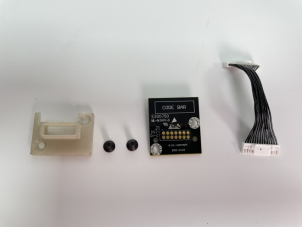
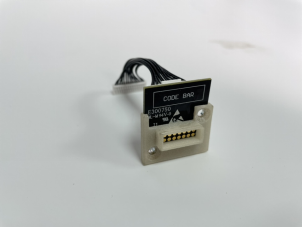
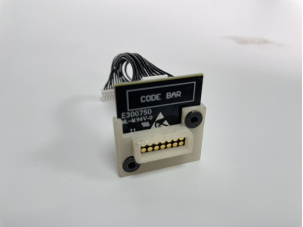
图1 安装新的伯牙热端转接板PCBA组件。
2. 将伯牙热端转接板PCBA组件固定回挤出机,并拧紧2个固定螺丝。
注意:安装伯牙热端转接板PCBA组件时需要正面朝下(“CODE BAR”朝下)。
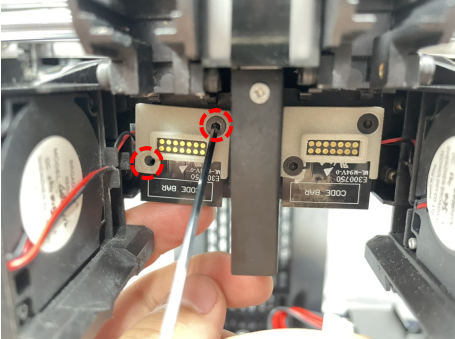
图2 将伯牙热端转接板PCBA组件固定回挤出机,并拧紧两颗固定螺丝。
3. 如果您尚未更换新的杜机头板PCBA,此时无法将P机头小排线连接回旧的杜牧杜机头板PCBA上,因为新旧杜牧机头板的接口不一致。请移步至章节2如何更换杜牧机头板PCBA。更换完杜牧机头板PCBA后再将P机头小排线插回接口中。
您需要更换1个杜牧机头板PCBA(以下或称机头板)。杜牧机头板PCBA位于挤出机背后。
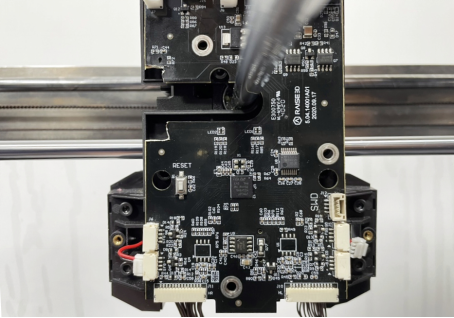
工具:
① 2mm 内六角扳手
② 2.5mm内六角扳手
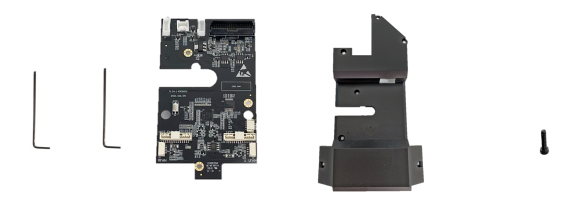
③ 杜牧机头板PCBA
④ 机头PCB盖板
⑤ 圆柱头内六角螺丝M3#12(1个,升级包内提供)
1. 关闭打印机并且切断打印机电源。
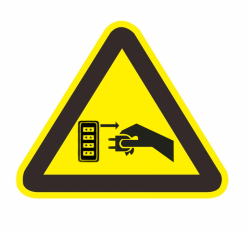
图1 切断打印机电源。
2. 移除旧的机头PCB盖板的5颗固定螺丝,然后移除机头PCB盖板。
注意:旧的机头PCB盖板有5处固定螺丝,新的机头PCB盖板有7处固定螺丝,且两者在外观上有区别,请注意区分。
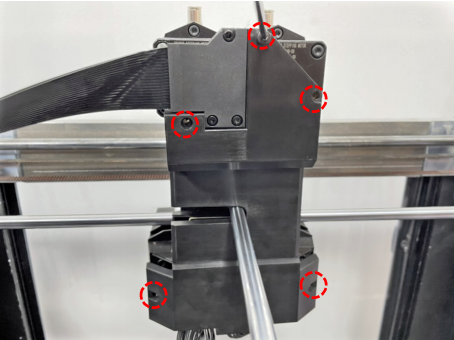
图2 移除机头PCB盖板。
3. 移除旧的杜牧机头板PCBA上所有连接线,包括2个机头小排线(①和②),2个风扇连接线(③和④),一个右侧电机线⑤, 1个舵机线⑥,1个左侧电机线⑦,和一个2X20P排线⑧。
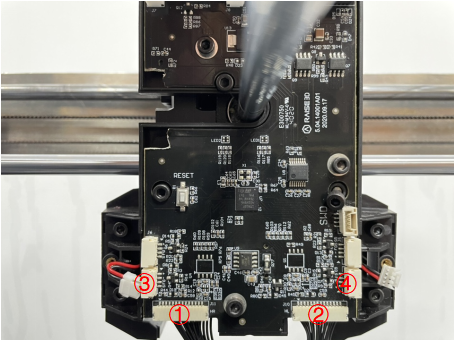
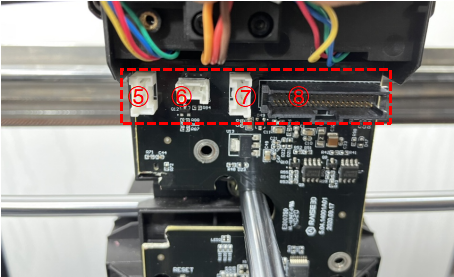
图3 移除机头板上的所有连接线。
注意:如果2X20P排线无法顺利移除,您可以先使用2mm内六角扳手移除2X20P排线压板上的3个固定螺丝并移除2X20P排线压板。
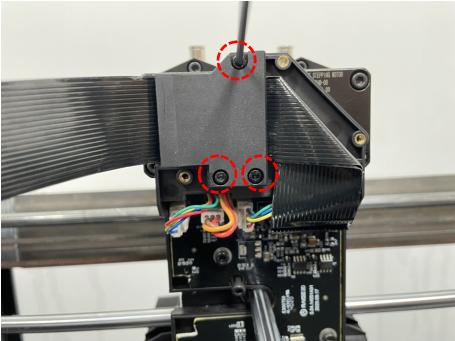
图4 使用2mm内六角扳手移除2X20P排线压板。
4. 使用2.5mm内六角扳手移除下图所示的旧的机头板上4颗固定螺丝,然后小心地将机头板从挤出机上拆下。
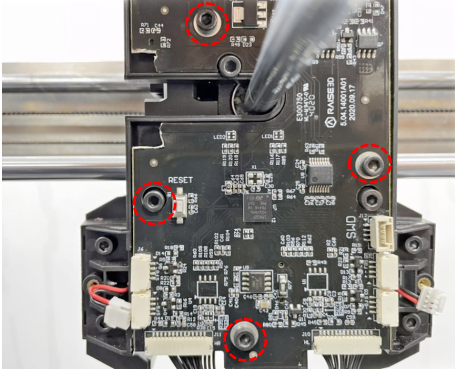
图5 移除旧的机头板上4颗固定螺丝。
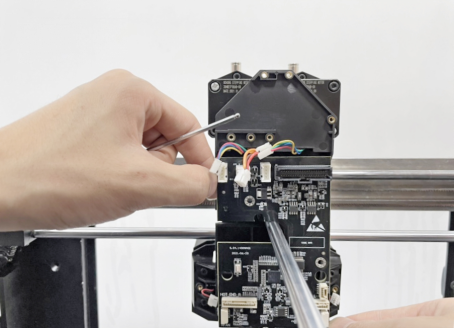
图6 小心地将旧的机头板取下。
1. 准备一个全新的机头板,将新机头板插入挤出机背后的卡槽中。
注意:
1. 机头板对准调平组件进行安装。
2. 您需要小心地机头板背后突起的部分插入挤出机背后的卡槽中,以免损坏机头板上的零件。
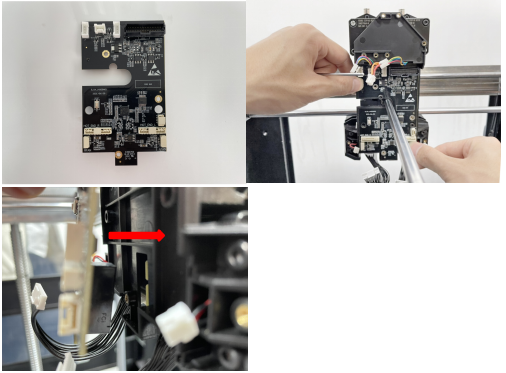
图1 准备一个新的机头板,并将其插入挤出机背后的卡槽中。
2. 使用2.5mm内六角扳手拧紧下图所示的2颗固定螺丝。
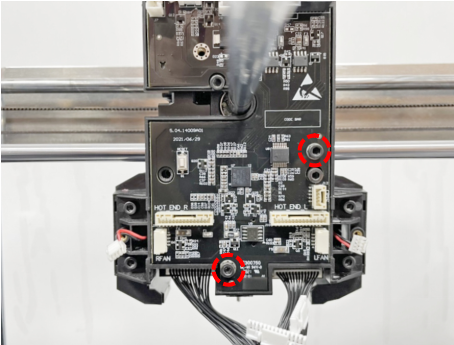
图2 拧紧图中的2个固定螺丝。
3. 请将机头板上的所有连接线插回原来的卡槽中,然后使用2mm的内六角扳手固定2X20P排线压板。
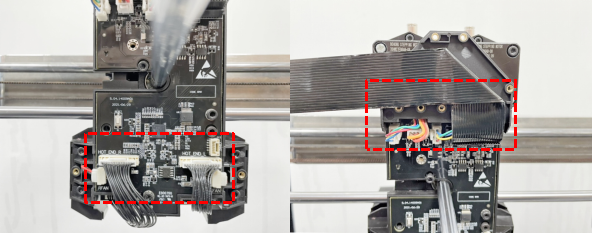
图3 将机头板上的所有连接线插回原来的卡槽中。
注意: 请沿着2X20P排线原来的折痕将排线插回卡槽,并使用2mm内六角扳手固定排线压板上的3颗固定螺丝。
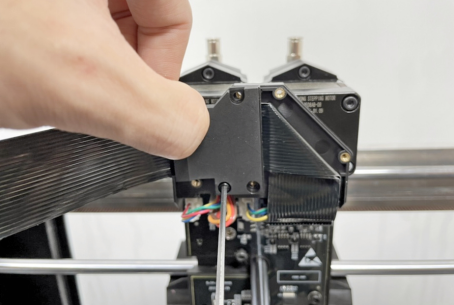
图4 固定2X20P排线压板。
4. 准备一个新的PCB盖板,将新机头PCB盖板安装回挤出机后部。然后安装共7颗固定螺丝。
1) 根据下图,使用2mm内六角扳手安装红色区域的5颗短固定螺丝,这5颗螺丝是从旧的PCB盖板上拆下的。
2) 使用2.5mm内六角扳手安装绿色区域的1颗短固定螺丝,该固定螺丝是从旧的机头板上拆下的。
3) 使用2.5mm内六角扳手安装蓝色区域的1颗长固定螺丝(圆柱头内六角螺丝M3#12),该固定螺丝是升级包内提供的。
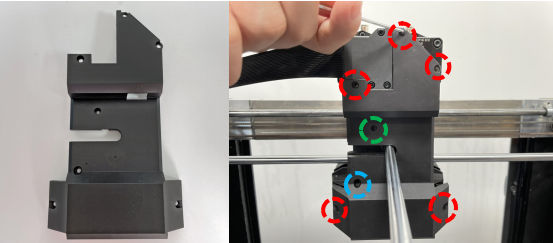
图5 将机头PCB盖板安装回挤出机后部。
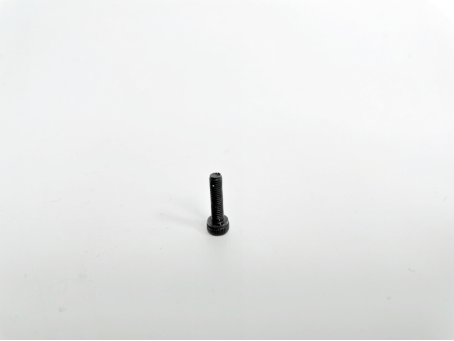
图6 代理包内提供的圆柱头内六角螺丝M3#12。
您需要更换一个苏轼机头转接板PCBA(以下或称机头转接板),机头转接板支架,并且更换机头转接板上的O数据合体线和O14芯转接线。机头转接板组件位于打印机的左上角,请找到该零部件的位置,并且准备好替换零件和工具。
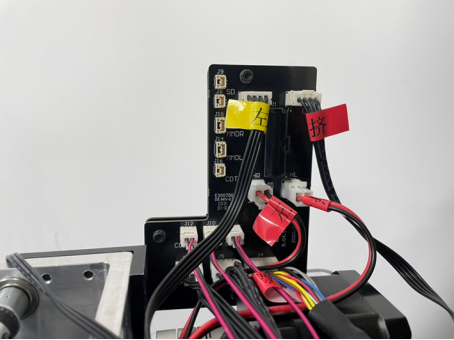
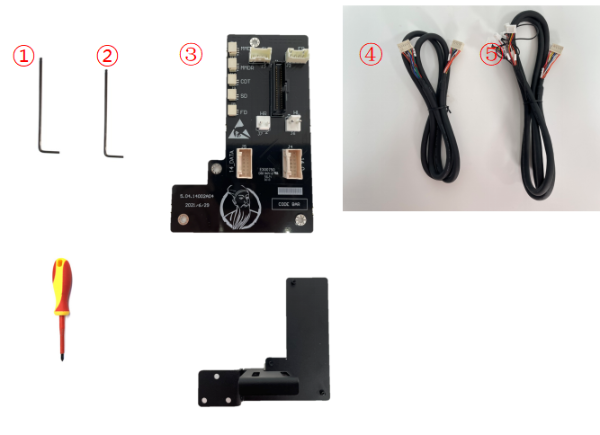
工具:
① 2.5mm内六角扳手
② 3mm内六角扳手
③ 苏轼机头转接板PCBA
④ O14芯转接线
⑤ O数据合体线
⑥ 十字螺丝刀
⑦ 机头转接板支架
1. 如果您的机器内尚未退出耗材,请先退出左右挤出机中的所有耗材。此处以退出左挤出机中的耗材为例。
1) 在屏幕上选择“机器控制”进入机器控制页。
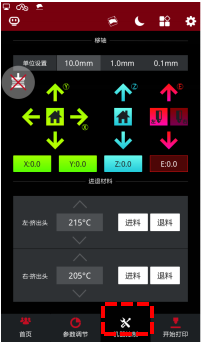
图1 进入“机器控制”页。
2) 将左喷嘴温度设置为适合加载当前材料的温度。例如此时左喷嘴加载了Raise3D Premium PLA耗材,将左喷嘴温度设置为215℃。
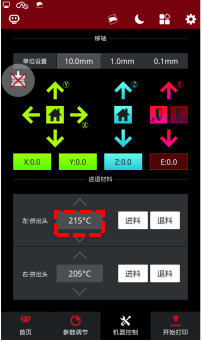
图2 将喷嘴温度设置为适合加载当前材料的温度。
3) 点击“退料“按钮,打印机开始加热。当打印机达到指定温度时,点击“开始退料”。挤出机会预挤出剩余的耗材,然后开始退料。
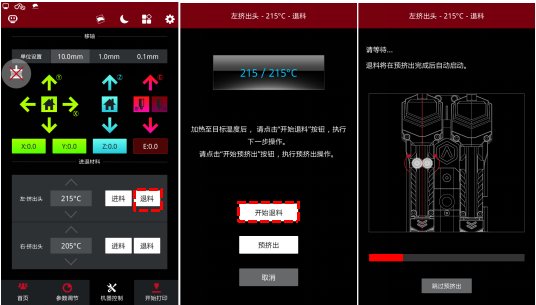
图3 挤出机开始退料。
4) 用手将耗材从挤出机中轻轻拔出,待耗材从挤出机中全部移除后,在屏幕上选择“确定”结束退料。
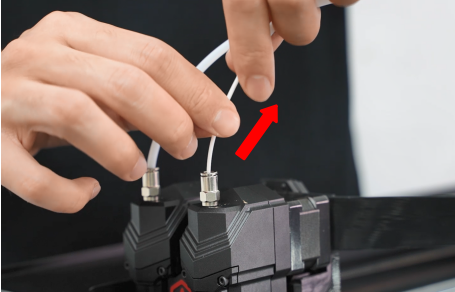
图4 用手将耗材从挤出机中轻轻拔出。
1. 当您退出挤出机后的所有耗材,您需要按动挤出机进料口上的金属接头,并拔出连接在挤出机进料口上的2个料管。
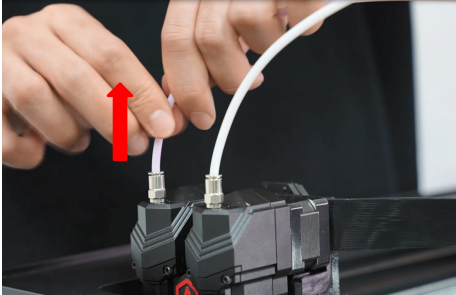
图1 拔出2个料管。
2. 关闭打印机并且切断电源。
图2 切断打印机电源。
3. 使用 2.5mm内六角扳手移除打印机顶盖上的8个固定螺丝。
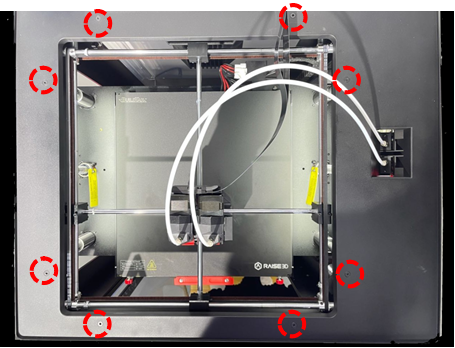
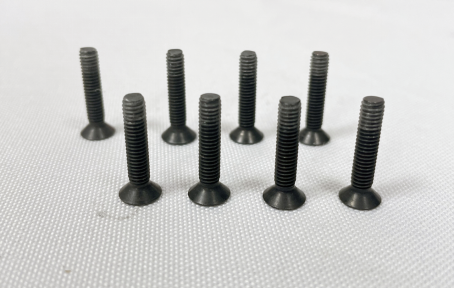
图3 移除打印机顶盖上的8个固定螺丝。
4. 使用十字螺丝刀移除机身四周固定顶盖的11个固定螺丝。
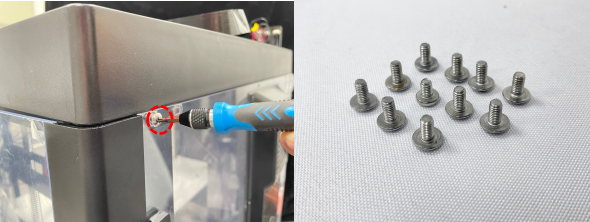
图4 移除机身四周固定顶盖的11个固定螺丝。
5. 找到排线转接板外壳,外壳位与打印机顶盖左上角。移除外壳正面反面共6个固定螺丝。
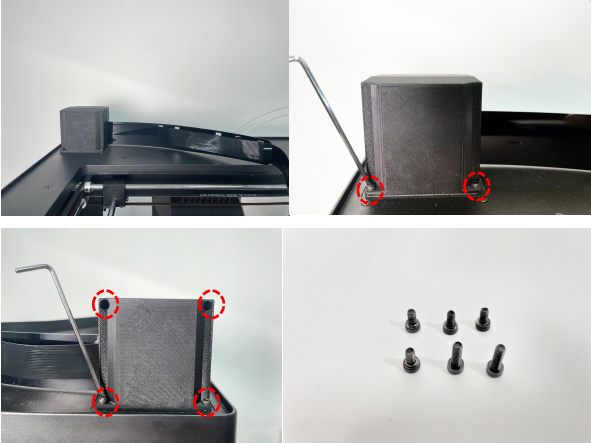
图5 移除外盒正面反面共6个固定螺丝。
6. 取下后壳,移除固定2X20P排线的4个固定螺丝和1个排线转接板压板,然后从插口上拔出2X20P排线。
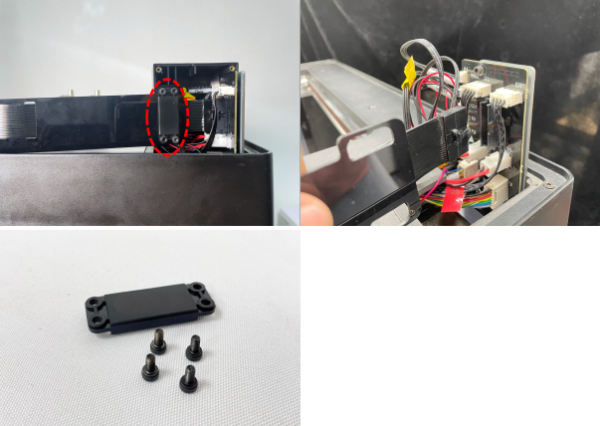
图6 移除2X20P排线。
7. 移除机头转接板PCBA上侧边的5根连接线线,这些连接线被连接在顶盖上。
注意: 您可以在移除这些连接线时,根据机头转接板上的标注对每根线进行标注,以免后续连接这些连接线时弄混每根线的位置。
① 侧门磁感线(线标为SD)
② 前门磁感线(线标为FD)
③ 右断料检测器连接线(线标为MMDR)
④ 左断料检测器连接线(线标为MMDL)
⑤ 盖板门磁感线(线标为CDT)
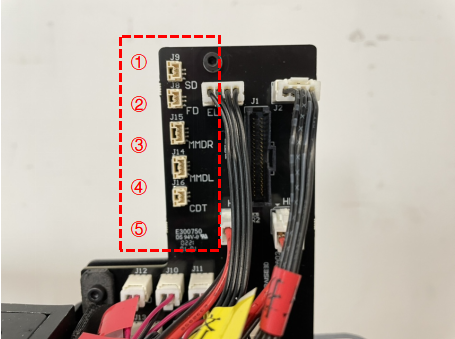
图7 移除机头转接板PCBA上侧边的5根连接线。
8. 轻轻抬起顶盖,然后移除顶盖。移除顶盖时小心不要拉扯到排线转接板上的其他连接线。
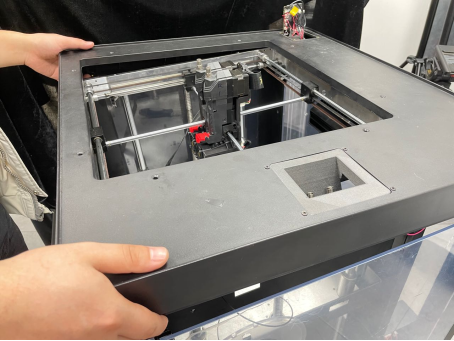
图8 移除顶盖。
9. 使用十字螺丝刀移除机头转接板支架上的3个固定螺丝。此时您可以将旧的机头转接板和机头转接板支架取下。
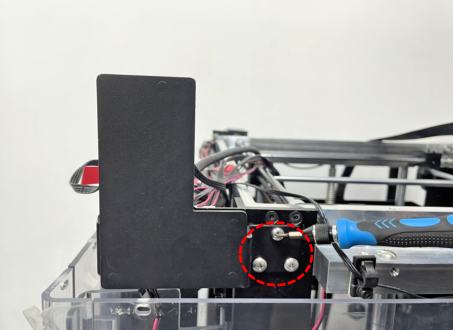
图9 移除机头转接板支架上的3个固定螺丝。
1. 拔出旧的接线板上所有连接线。根据下图,将下图中红色标识区域的6根连接线从集线器中抽出。
保留绿色区域的连接线。
注意:您可以对绿色区域的连接线做好标记,以免后续连接这些线时连接弄混。具体的标记可参照转接板上的名称。
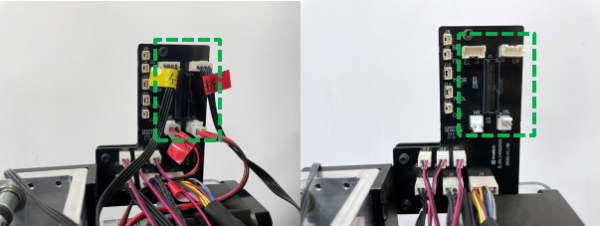
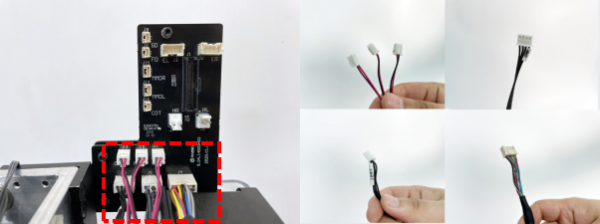
图1拔出旧的接线板上所有连接线,抽出红色区域的6根线,保留绿色区域的连接线。
2. 掰开打印机侧边的3个集线的卡扣,将上述6根连接线抽出。
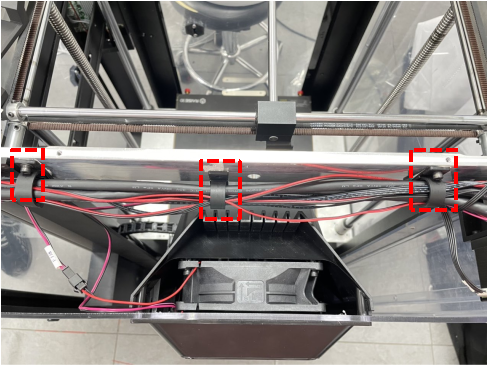
图2掰开打印机侧边的3个卡扣,将上述6根连接线抽出。
3. 抽出打印机的转接板线管外壳,然后将上述6根连接线抽出。
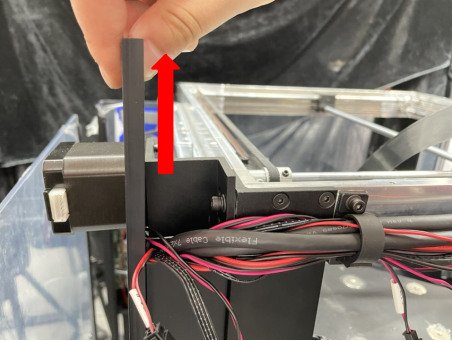
图3 抽出打印机的转接板线管外壳,然后将上述6根连接线抽出。
4. 打开打印机侧门,找到运动控制盒,掰开运动控制盒外盖。
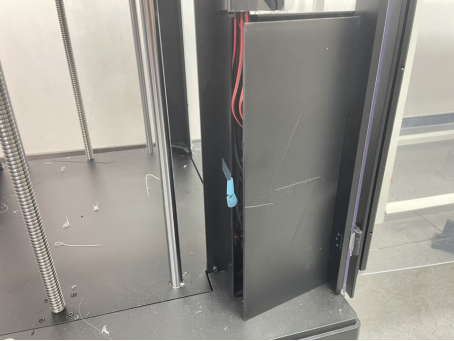
图4掰开运动控制盒外盖。
5. 根据下列图示移除运动控制板上的6根连接线。
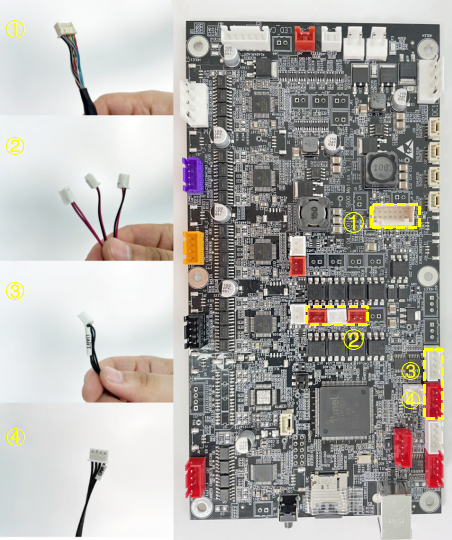
图5 移除运动控制板上的6根连接线。
6. 准备好新的连接线,包括1根O14芯转接线和1根O数据合体线。
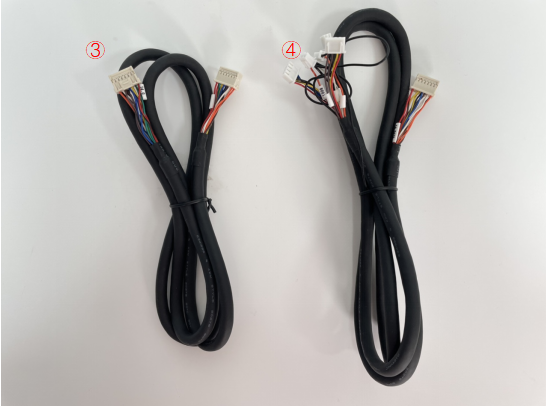
图6 准备好③O14芯转接线和④O数据合体线。
7. 首先将O数据合体线(线标为14_DATA)连接到运动控制板上。O数据合体线连接运动控制板的一端有6根连接线,每根连接线上都有标签,请根据下述说明分别连接每个连接线到运动控制板上的标记位置。
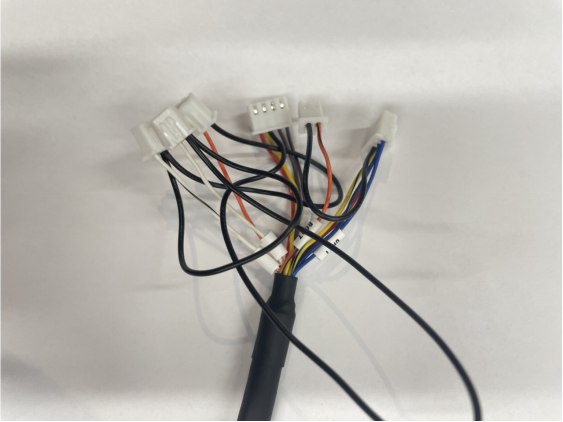
① 数据合体线P2(线标为FD)接在运动控制板①位置
② 数据合体线P3(线标为SD)接在运动板②位置
③ 数据合体线P4(线标为CD)接在运动板③位置
④ 数据合体线P5(线标为MMD)接在运动板④位置
⑤ 数据合体线P6(线标为UART)接在运动板⑤位置
⑥ 数据合体线P7(线标为BOOT)接在运动板⑥位置
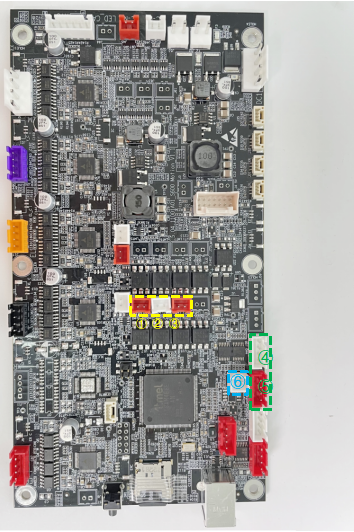
图7 将O数据合体线的6根连接线连接到运动控制板上。
8. 将O14芯转接线(线标为14_O)按照下列图示连接在运动控制板对应位置。
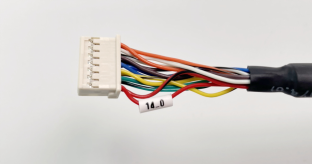
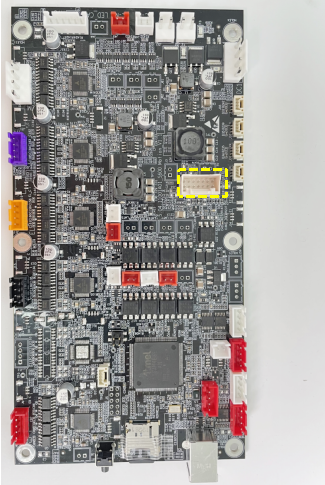
图8 将O14芯转接线连接在运动控制板对应位置。
9. 将两股线束穿过转接板线管外壳并穿过卡扣。
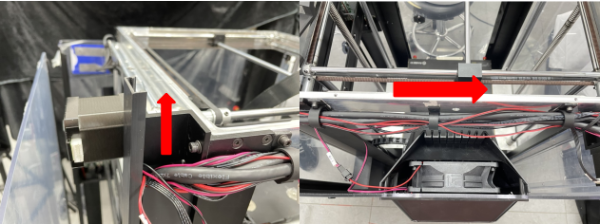
图9 将两股线束穿过转接板线管外壳并穿过卡扣。
1. 准备一个新的转接板支架和一个新的转接板。4颗圆柱头内六角螺丝M3#6,3颗不锈钢圆柱头内六角螺丝M4#6,这些都包含在升级包内。
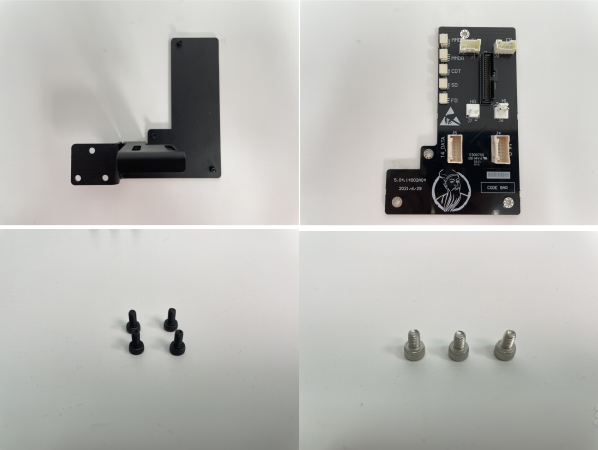
图1准备新的零件。
2. 用代理包内随附的4颗圆柱头内六角螺丝M3#6将新的转接板固定到转接板支架上。然后将机头转接板支架固定在打印机上对应位置,使用3mm内六角扳手拧紧3颗不锈钢圆柱头内六角螺丝M4#6。
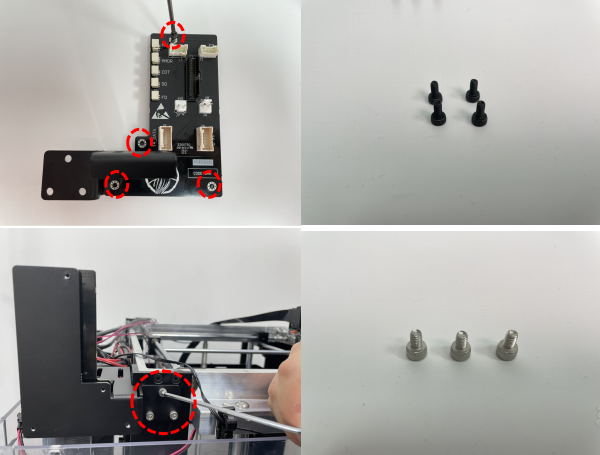
图2 将新的转接板固定到转接板支架上,并安装新的转接板支架。
3. 如下图所示将③O数据合体线和④O14芯转接线分别连接到转接板对应位置。
注意:O数据合体线上标有“14_DATA”, O14芯转接线上标有 “14_O”,转接板上同样标有相应的标识,请将两个线连接到对应的位置。
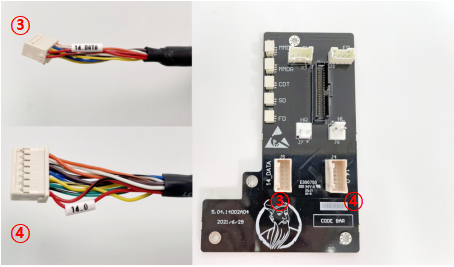
图3 将O14芯转接线和O数据合体线分别连接到转接板对应位置。
4. 将下图中绿色区域的连接线依次连接回转接板。
注意:之前您已经对每根线做好标记,请根据每根线上的标记将连接线插回机头转接板原来的位置,不要弄混。
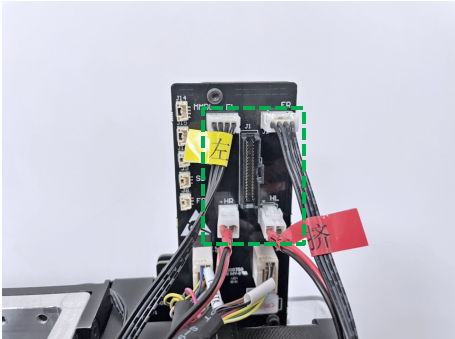
图4 将下图中绿色区域的连接线依次连接回转接板。
5. 将顶盖穿过排线转接板装回打印机。请将顶盖与机身对齐,并且将连接线穿过孔洞。
注意:顶盖不要压到其他连接线。
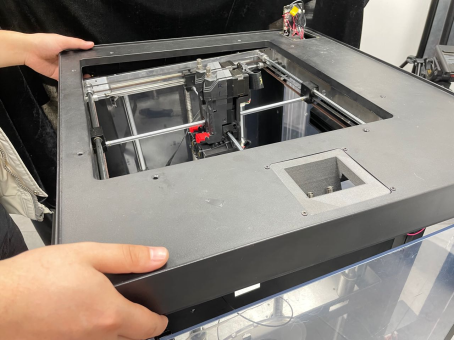
图5 将顶盖穿过排线转接板装回打印机。
6. 将料管装回挤出机上,注意进料口上标注的左右标识与与左右挤出机对应。
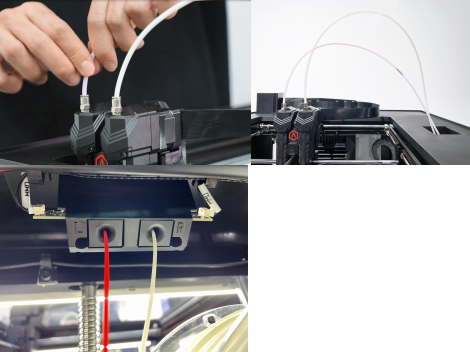
图6 将料管装回打印机。
7. 把顶盖上的8个长固定螺丝拧进螺丝孔,然后把固定机身四周固定顶盖的11个十字固定螺丝拧进螺丝孔,然后一次性拧紧全部固定螺丝。
注意:顶盖上的长固定螺丝需要使用2.5mm内六角扳手拧紧,机身四周的固定螺丝需要使用十字螺丝刀拧紧。
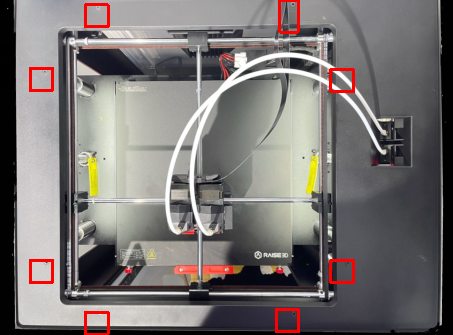
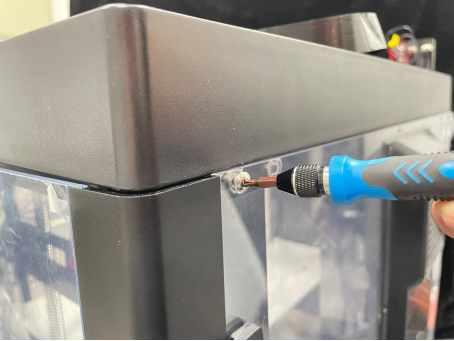
图7 拧紧顶盖和机身的固定螺丝。
8. 将连接在顶盖上的5根连接线按照顺序插回原处。之前您已经对每根线进行标注,请根据标注将线插回对应位置,请勿弄混每根连接线的位置。
① 左断料检测器连接线(线标为MMDL)
② 右断料检测器连接线(线标为MMDR)
③ 盖板门磁感线(线标为CDT)
④ 侧门磁感线(线标为SD)
⑤ 前门磁感线(线标为FD)
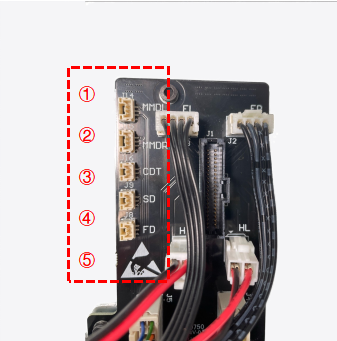
图8 将连接在顶盖上的5根连接线按照顺序插回原处。
9. 将2X20P的接头插入接口,然后将排线转接板前壳固定在打印机上,拧紧2颗固定螺丝。
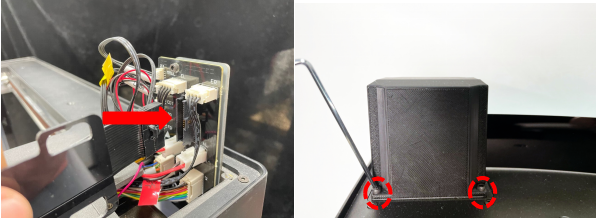
图9 将2X20P的接头插入接口,然后将排线转接板前壳固定在打印机上。
10. 将2X20P通过垫片固定在排线转接板前壳上,拧紧4个固定螺丝。
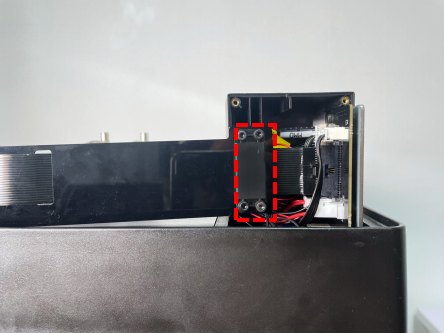
图10 将2X20P通过排线转接板压板固定在排线转接板前壳上。
11. 将排线转接板后壳盖上,然后拧紧4个固定螺丝。
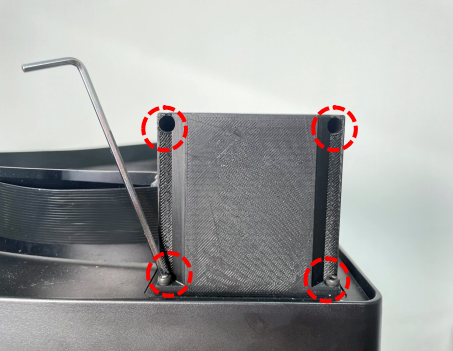
图11 将排线转接板后壳盖上,然后拧紧4个固定螺丝。
1. 当您更换完新的组件后,您需要更新机头板、运动控制板的固件版本和RaiseTouch的软件版本。在更新前请确保所有连接线正确连接,否则会导致更新失败。
2. 前往Raise3D官网https://www.raise3d.com/download/将最新版本的机头板、运动控制板和RaiseTouch的更新文件下载到U盘中。例如,下方运动控制板的更新固件版本为“pro3_1_0_927.firm”, RaiseTouch更新固件版本为“updater_10_5_0_0930_Pro3.raisepack”, 机头板的更新固件版本为“PRO3_GHEAD_1_0_929.mcufirm”。
3. 确保所有连接线已经正确连接后,接通打印机电源。打印机将显示以下界面,选择下方的文字进入安全模式。

图1 进入安全模式。
4. 打印机会进入安全模式。等待打印机进入主界面后,将U盘插入到打印机侧边的USB接口上。
5. 选择“开始打印”,然后选择“USB设备”进入您的USB设备。
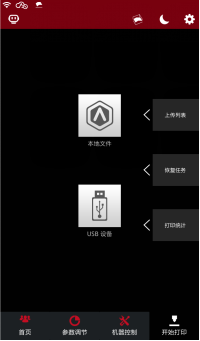
图2 进入您的USB设备。
6. 在您的USB设备中发现一个名为“pro3_1_0_927.firm”的固件更新文件。该文件是运动控制板的更新固件。运行该文件。打印机会自动运行该文件。之后屏幕上会出现“请重启机器”的字样,请手动重启该文件。
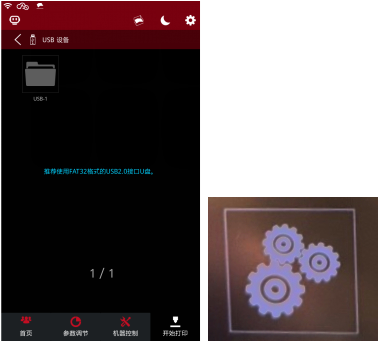
图3 运行“pro3_1_0_927.firm”的固件更新文件。
7. 当打印机重启后,会显示类似下图的更新界面。该页面将显示RaiseTouch软件升级包版本号,选择一个安装包进行安装。例如您随附的U盘中的安装包版本号为“updater_10_5_0_0930_Pro3.raisepack”,请运行该文件。您也可以前往Raise3D官网将最新版本的更新文件下载到U盘中。
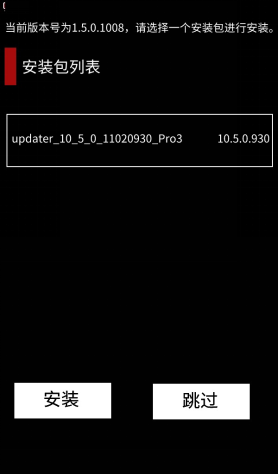
图4 选择安装包进行安装。
8. 等安装包安装完成后,打印机会进入主界面。选择“开始打印”,然后选择“USB设备”进入您的USB设备。
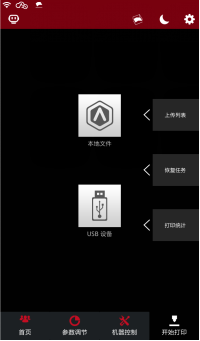
图5 进入您的USB设备。
9. 您会发现一个名为“PRO3_GHEAD_1_0_929.mcufirm”的文件,该文件是机头板的更新固件文件,请运行该文件,打印机会自动运行该文件。之后屏幕上会出现“请重启机器”的字样,请手动重启该文件。
图6 运行名为“PRO3_GHEAD_1_0_929.mcufirm”的文件。
9.打印机会重新启动,这表明机头板、运动控制板固件和RaiseTouch的软件已经升级到最新版本。
10. 重新打开打印机,运行5步偏移值校准,该偏移值校准会帮助您检查打印机各部件能否正常运行。如何运行5步偏移值校准,请参考Support Center相关文档。如果打印机无法正常运行,请重新检查各连接线是否正确连接,并前往support@raise3d.com寻求售后服务。
