Raise3D Pro3系列 3D打印机
用户手册
* 请在开始使用本打印机前仔细阅读本指南。

www.raise3d.cn
本用户手册的内容可能会定期更新。请扫描下方二维码或访问以下链接可获取最新版本。

https://support.raise3d.cn
目录
 安全须知
安全须知请仔细阅读安全信息以确保您安全的使用本设备。
基本信息

你可以在此找到本指导说明的基本信息。
§ 请仔细阅读本指导说明。只有如此您才能安全并有效地使用本设备。
§ 本说明适用于本设备的安装人员和使用人员。
§ 请遵循安全指导和警告。
§ 请妥善保存本指导说明和产品信息以备将来或下一任用户使用。
§ 请开箱后先检查设备。如果发现设备在运输中损坏,请不要接通设备电源。
§ 如果你有任何问题,请联系我们当地的售后服务中心或者经销商。
§ 当任何人忽略下述提示,操作警示和安装指导时,造成的失败或损失不在我们的保修条款和责任涵盖范围之内。
恰当使用
§ 请阅读恰当使用的信息确保您正确且安全的使用本设备。
§ 使用本设备请务必:
§ 遵循安装和指导说明;
§ 在一个通风良好并且干燥的环境使用;
§ 使用环境条件如下:
建议运行环境:15-30ºC,相对湿度10-90%,无结露
存储温度:-25℃至+55℃,相对湿度10-90%,无结露
使用人群限制
§ 儿童、易受伤人群和宠物需远离设备。
§ 本设备不适合在可能有儿童在场的地方使用。
§ 本设备可能会被缺乏物理,感知或思考能力或者经验欠缺的人群使用,即使他们被监护或者已经被指导过如何安全地使用本设备并且理解导致的危险。
安全指导
安装本设备时请遵循以下安全说明。
警告-电击风险!
§ 不恰当的安装很危险。
必须遵循铭牌的前提下接通并操作设备。
如果给设备接通交流电,电源必须恰当安装了接地插头。
当地电气设备的保护导体系统必须恰当的安装。
请确保电源系统(电流、电压和电缆)能够满足正常的电气设备荷载要求。
绝对不要给设备装外接开关装置,例如计时器或远程遥控。
当安装设备时,请检查电缆没有被缠绕或者损坏。
请根据保险丝安全鉴定要求选择保险丝。
电源插头和插座必须匹配,接地线必须能正常工作,并且插座必须正常接地。
§ 如果电源线的绝缘层有损坏,则非常危险。
请务必避免电线与高温设备或热源接触。
请务必避免电线与尖锐点或边缘接触。
禁止缠绕、碾压或改装电线。
§ 当机器通电后,碰触机器外壳时发现静电电感。这表明机器在室内的接地不良。请马上停止机器并维修电源连接,保证接地良好。
§ 请勿用湿手连接电源。
§ 如有任何疑问,请咨询专业电工。
警告-着火风险!
§ 使用延长电线和未认可的适配器很危险。
请不要使用延长电缆或多孔插排。
如果电源线太短,请联系售后支持。
请只使用生产商认可的适配器。
警告-受伤风险!
§ 较高的设备可能会在抬升设备导致时受伤。
请不要亲自抬升设备。
警告-窒息风险!
§ 儿童可能会把包装材料套在头部或把自己裹在材料里面,并导致窒息。
请确保包装材料远离儿童。
请不要让儿童玩耍包装材料。
注意-受伤风险!
§ 设备使用中可能会产生振动。
请把设备放在干净的、平整的坚固的表面。
§ 如果管道和电线不正确的铺设,这会导致绊倒的风险。
用没有绊倒风险的方式铺设管道和电源线。
§ 如果通过抓住突出的部件(例如设备门)移动设备,则这些部件可能会折断。
请勿通过抓住突出部分来移动设备。
注意-割伤风险!
§ 碰触设备的锋利边缘可能会导致割伤。
请不要碰触设备的锋利边缘。
当安装并运输设备时,请佩戴防护手套。
安全使用
使用本设备时请遵循以下安全说明。
警告-电击风险!
§ 如果设备或电线有损坏,则非常危险。
务必避免操作一台损坏的设备。
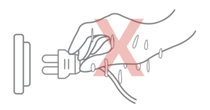
务必避免用拉拽电线的方式拔下设备电源插头。请务必通过插头主体拔下设备电源插头。
如果设备或电线损坏,请立即拔下电源线。
寻求售后支持或售后服务,请参照本手册第44页。
设备的维修只能由经过培训的专业人员执行。
§ 水汽进入打印机可能会导致电击。
不在高温或潮湿环境下暴露设备。
不得使用蒸汽吸尘器或喷雾净化器清洁设备。
寻求售后支持或售后服务,请参照本手册第44页。
设备的维修只能由经过培训的专业人员执行。
警告-有害健康风险!
§ 儿童可能会把他们自己锁在本设备中,进而导致健康风险。
请不要把本设备放置在门背后,因为可能会导致设备门被卡住或无法打开。
对于冗余设备,请拔下电源线并切断电源。
警告-窒息风险!
§ 儿童可能会吸入或吞咽细小部件,导致窒息。
请确保细小部件远离儿童。
请不要让儿童玩耍细小部件。
注意-受伤风险!
§ 如果您站立或攀爬本设备,盖板可能会破裂。
请勿站立或攀爬本设备。
§ 如果您坐在或倚靠在打开的门上,本设备可能会翻倒。
请勿坐在或倚靠在本设备门上。
请勿在本设备门上放置任何物品。
§ 当设备的X/Y/Z轴系统仍在工作时,将手伸进入打印机内可能会造成手部受伤。
将手伸入打印机内之前,请等待X/Y/Z轴系统完全停止。
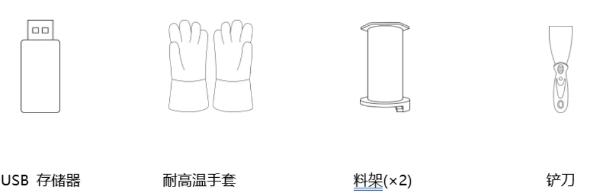
§ 附件盒内提供的铲刀含有锋利部件。如果使用不当,则可能会导致受伤。
请不要触摸铲刀的边缘。
请确保儿童远离铲刀。
§ 打印机的一些部件比较锋利并且可能会导致受伤。
§当移除打印模型时,请参考章节I. 移除模型。
注意-烫伤风险!
§ 当设备处于高温运行或打印时,设备的外壳会变热。
请勿在本设备加热时触摸打印底板。
请佩戴附件盒内提供的隔热手套进行操作。
请确保儿童远离加热后的打印平台。
§ 挤出机运行或打印时温度很高。
请不要碰触加热后的挤出机头。
请佩戴附件盒内提供的隔热手套进行操作。
请确保儿童远离加热后的挤出机头。
安全维修
维修本设备时请遵循以下安全说明。
警告-电击风险!
§ 修理不当非常危险。
设备的维修只能由经过培训的专业人员执行。
维修本设备时,只能使用制造商的原装备件和原装配件。
如果本设备的电源线损坏,必须由制造商、制造商的客户服务或同类合格人员进行更换,防止任何风险。
§ 水汽进入打印机可能会导致电击。
请勿使用蒸汽清洁器或喷雾剂清洁设备。
警告-受伤风险!
§ 使用非原装备件和非原装配件是危险的。
只能使用制造商的原装备件和原装配件。
高温表面:高温表面标志表示该表面温度很高。在加热组件周围工作时,请务必格外小心。关闭打印机后请等待半小时再处理部件,以免烫伤手指。

运动部件:请勿将手指、衣服或头发伸入齿轮等危险部位,以免触电、受伤、发生火灾或损坏设备。

高压标志:高压标志表示存在高压。请始终远离所有暴露的电路。建议移除所有导体。

更换保险丝标识和额定值标记:更换保险丝标识应标记在电源开关即保险丝座附近。

保护接地导线端子:标记在保护接地导线端子附近。

FCC声明
请注意,未经合规责任方明确批准的更改或修改可能会导致用户操作设备的权限失效。
本设备符合 FCC 认证第 15 条。 操作需满足以下两个条件:
(1) 本设备不会造成有害干扰,并且
(2) 本设备必须接受接收到的任何干扰,包括可能导致意外操作的干扰。
本设备符合针对不受控制的环境规定的 FCC 辐射暴露限制。安装和操作本设备时,散热器与您的身体之间应保持至少20厘米的距离。
EU符合性声明
 本产品和(如果适用)提供的附件也标有“CE”标识,因此符合 RE 指令 2014/53/EU、EMC 指令 2014/30/EU、LVD 指令 2014/ 下列出的适用性协调欧洲标准 35/EU,RoHS 指令 2011/65/EU。
 2012/19/EU(WEEE 指令):标有此符号的产品在欧盟不得作为未分类的城市垃圾进行处理。 为了正确回收利用,请在购买同等新设备后将此产品退回当地供应商,或在指定的收集点进行处理。 详细信息请参阅:http://www.recyclethis.info。
 2006/66/EC(电池指令):本产品包含的电池不能在欧盟作为未分类的城市垃圾进行处理。有关特定电池信息,请参阅产品文档。电池标有此符号,表示可能包含镉 (Cd)、铅 (Pb) 或汞 (Hg)的标识。为了正确回收利用,请将电池退回您的供应商或指定的收集点。如需更多信息,请参阅: http://www.recyclethis.info
UKCA 符合性声明
 本产品标有“UKCA”,并符合相关的英国法定要求:2017 年无线电设备法规。英国符合性声明的全文可在https://www.raise3d.cn获得。
英国销售合作伙伴公司名称:3DGBIRE Ltd
英国销售合作伙伴公司地址:3DGBIRE, Unit 44/45 Chorley North Industrial Estate, Drumhead Road, Chorley, Lancashire, PR67BX
电磁兼容性 - EMC
简化的欧盟符合性声明
Raise3D 声明本设备符合指令2014/53/EU的基本要求和其他相关规定。欧盟符合性声明的全文可在 https://www.raise3d.cn上获得。
射频暴露信息
该设备已经过测试,符合射频 (RF) 暴露的适用限制。
必须按照提供的说明安装和操作此设备,并且必须安装用于此发射器的天线以提供与所有人员至少 20 厘米的距离,以及必须与任何其他天线或发射器位于同一地点或一起操作。
CE&UCKA 标志警告
本设备仅在 5150 至 5250 MHz 频率范围内工作时,仅限于室内使用。


| BE | EE | HR | IT | CY | LV | LT |
BG | IE | LU | HU | MT | NL | AT | |
CZ | EL | PL | PT | RO | SI | SK | |
DK | ES | FI | SE | DE | FR | LI | |
NO | IS | CH | TR | UK(NI) | UK |
|
CE&UKCA输出功率表:
功能 | 频率 | 频率 |
Wi-Fi | 2412-2472 MHz | 18 dBm(b)/ 18 dBm(g)/ 13dBm(HT) |
5150-5250 MHz | 19 dBm(a)/ 18.5 dBm(HT20)/ 17.5 dBm(HT40) | |
5725-5850 MHz | 14 dBm(a)/ 14 dBm(HT20)/ 14 dBm(HT40) |
FCC输出功率表:
功能 | 频率 | 频率 |
Wi-Fi | 2412-2462 MHz | 18.31 dBm(b)/ 15.62 dBm(g)/ 14.9dBm(HT) |
5150-5250 MHz | 15.36 dBm(a)/ 14.79 dBm(HT20)/ 14.41 dBm(HT40) | |
5725-5850 MHz | 15.48 dBm(a)/ 14.49 dBm(HT20)/ 14.06dBm(HT40) |
1. 安装
为方便操作和维护,安装时请保持打印机侧面50cm、正面80cm、背面20cm、顶部60cm的适当距离。安装位置周围不允许有易燃材料。
注意:在低温运输过程中,机器可能会有结霜或结冰危险,需将打印机在室温下存放4-6小时方可使用。
2. 耗材和电气注意事项
强烈建议使用Raise3D官方耗材和默认设置来获得更好的打印效果。Raise3D 打印机与Raise3D官方耗材具有很强的兼容性。
但是,使用未经验证的耗材和设置时请务必小心,这可能会导致打印任务异常或损坏打印机。
请咨询 Raise3D或您所在地区的授权经销商以获得技术支持和服务。
警告:打印机属于EN55032 A类。在住宅环境中,打印机可能会造成无线电干扰。
3. 气味
打印机在运行时可能散发出热塑性塑料的气味。
注意:请将打印机放置在通风良好且干燥的环境中。
空气中的油积聚在打印机上会损坏塑料部件,在具有过量固体颗粒(导电或不导电)的空气质量条件下可能导致系统损坏。
打印机型号 | Raise3D Pro3 | Raise3D Pro3 Plus | ||||||
打印尺寸 (长×宽×高) | 使用单喷头打印时 | 使用双喷头打印时 | 使用单喷头打印时 | 使用双喷头打印时 | ||||
300 × 300 × 300 mm | 255 × 300 × 300 mm | 300 × 300 × 605 mm | 255 × 300 × 605 mm | |||||
机身尺寸 (长×宽×高) | 620 × 626 × 760 mm | 620 × 626 × 1105 mm | ||||||
重量 | 净重 | 毛重 (含包装) | 毛重 (含包装带托盘) | 净重 | 毛重 (含包装) | 毛重 (含包装带托盘) | ||
56.2 Kg | 67 Kg | 74.5 Kg | 66.6 Kg | 83.3 Kg | 90.8 Kg | |||
电源 | 输入 | 通用100-240 V AC,50/ 60 Hz 230 V @ 3.3 A | ||||||
输出 | 24 V DC,600 W | |||||||
通用 | 技术原理 | FFF熔丝制造技术 | ||||||
挤出系统 | 电动双喷头挤出系统 | |||||||
耗材直径 | 1.75 mm | |||||||
XYZ轴步长精度 | 0.78125,0.78125,0.078125 micron | |||||||
标准打印速度 | 300 mm/s | |||||||
打印头移动速度 | 最高至300 mm/s | |||||||
打印平台 | 柔性底板、磁吸固定 | |||||||
打印平台最高温度 | 120ºC | |||||||
加热板材质 | 硅胶 | |||||||
打印底板校平 | 自动调平 | |||||||
断电续打 | 支持 | |||||||
断料检测 | 支持 | |||||||
支持材料 | Hyper Speed PLA/ Hyper Speed ABS/ PLA/ ABS/ ASA/ PETG/ PC/ PETG ESD/ TPU 95A/ PVA+ | |||||||
第三方耗材 | Raise3D开放式耗材项目(OFP) | |||||||
层厚 | 0.05-0.6 mm | |||||||
喷嘴直径 | 0.4 mm(默认),0.2/ 0.6/ 0.8/ 1.0 mm(可选) | |||||||
喷嘴最高温度 | 300℃ | |||||||
连接 | Wi-Fi,LAN,USB端口,实时监控摄像头 | |||||||
噪音 | < 55 dB(A)打印时 | |||||||
建议运行环境 | 15-30ºC,相对湿度10-90%,无结露 | |||||||
储存温度 | -25℃至+55℃,相对湿度10-90%,无结露 | |||||||
空气过滤器 | HEPA空气滤净系统 | |||||||
EVE智能助手 | 支持 | |||||||
软件 | 切片软件 | ideaMaker | ||||||
输入文件格式 | STL/ OBJ/ 3MF/ OLTP | |||||||
操作系统 | Windows/ macOS/ Linux | |||||||
输出文件格式 | GCODE | |||||||
打印机控制 | 用户界面 | 7英寸触摸屏 | ||||||
网络连接 | Wi-Fi,以太网 | |||||||
屏幕分辨率 | 1024 × 600 | |||||||
运动主控芯片 | Atmel ARM Cortex-M4 120 MHz FPU | |||||||
逻辑控制芯片 | NXP ARM Cortex-A9 Quad 1 GHz | |||||||
内存 | 1 GB | |||||||
闪存 | 16 GB | |||||||
操作系统 | 嵌入式Linux | |||||||
端口 | USB 2.0 × 2,以太网 × 1 | |||||||
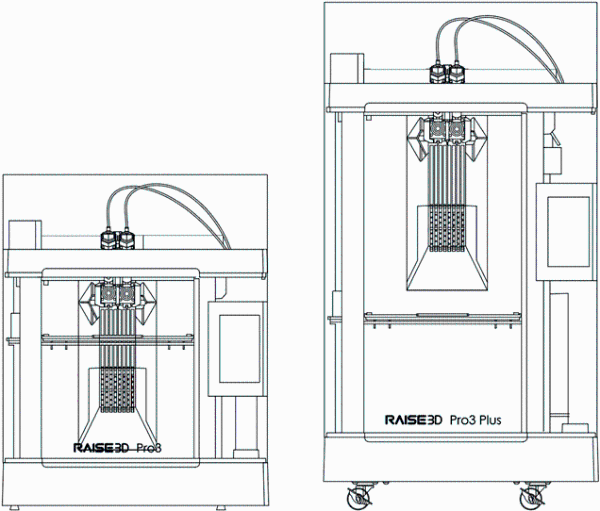
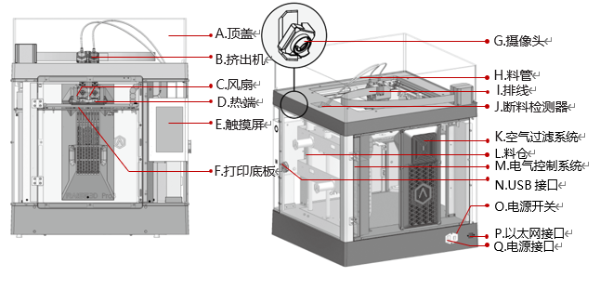
Pro3
Pro3 Plus
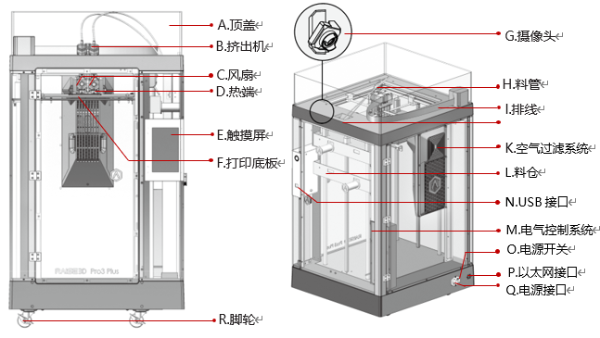
A. 顶盖
打印机的上盖,具有一定保温作用。
B. 挤出机
控制左、右热端进退料;采用全新组合式挤出机,拆装更方便;双挤出结构可兼容多种耗材。
C. 风扇
用于降低温度,达到散热作用。
D. 热端
将耗材熔化的部件;采用快拆设计,即使是初学者也能在一分钟内快速拆下热端;热端拆下后维修更方便。
E. 触摸屏
用来控制打印机并可查看打印机的状态
F. 打印底板
用于打印模型的打印底板。
G. 摄像头
用于观察打印机的运行状态。
H.料管
用于保护和引导耗材。
I.排线
将运动控制板的信号传输到挤出机的集成电缆;采用新型扁平排线代替Pro2系列打印机的大拖链,减轻了挤出机的重量,避免了横轴下垂。
J.断料检测器
采用自动光学检测系统检测耗材是否用尽。当耗材用尽时,打印机将自动停止打印。
K.空气过滤系统
一个空气过滤系统,包括一个风扇和一个HEPA过滤器,用于加强打印机内部的空气循环并滤出腔体内的有毒气体,净化腔体空气。
L.料仓
放置打印耗材,最大可同时容纳2卷1kg的耗材。
M.电气控制系统
内有运动控制板,请勿擅自拆卸。
N.USB接口
2个USB 2.0接口。
O.电源开关
打开或关闭打印机的电源。
P.以太网接口
接入RJ45网线,实现联机操控。
Q.电源接口
交流电输入接口。
R.脚轮
4个可旋转的双锁定脚轮。
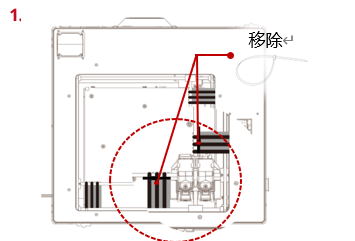
解下(请勿剪断)用于固定光轴的四个安全卡扣扎带,请将取下来的扎带小心保存,以便在后续运输时安装使用。
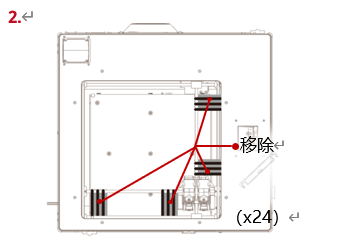
通电前,务必将黄色贴纸撕掉,并取下24个用于固定挤出机的安全卡扣。否则一旦运行打印机,卡扣将会对打印机造成一定的损害。请将取下来的卡扣小心保存,以便在后续运输时安装使用。
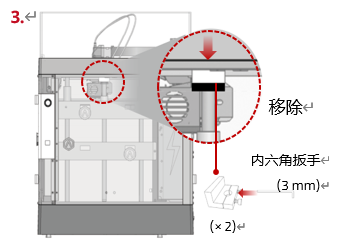
选择随附的内六角扳手(3mm),将4个位于打印机左、右两侧丝杆顶部的内六角螺丝拆除。请将取下来的丝杆卡扣及螺丝小心保存,以便在后续运输时安装使用。
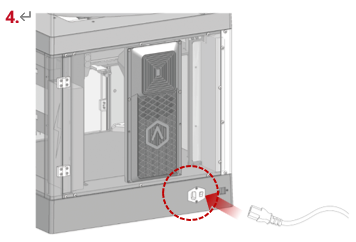
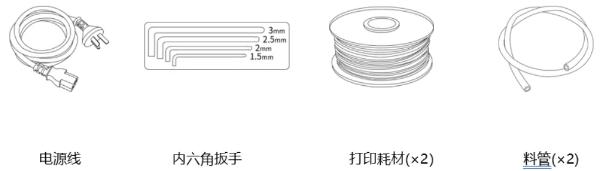
机器内包含1根符合当前国家(地区)的电源线,将其连接电源接口和电源插座。打开设备电源开关,启动设备。
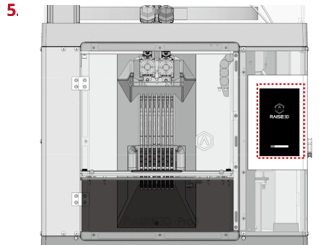
设备通电后,打印机将进入开机程序。您的Raise3D打印机大约需要60秒的时间完成启动。
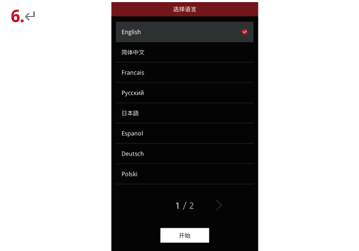
如图所示,机器已进入安装向导程序,您可以参考屏幕上的提示进行操作,比如选择语言等。
根据屏幕提示确认安全卡扣及丝杆扣均取出后,点击“下一步”按钮,并打开前门,将附件盒和打印耗材盒从打印机底座上取出。
8. 取出附件盒后,继续按照开机向导完成打印机命名、网络连接、RaiseCloud等设置。完成这些基础设置后,打印机将进行5步偏移值校准,整个过程大约需要1小时。
9. 校准打印机的偏移值可以提高打印成功率。五步偏移值校准包含左喷嘴Z方向偏移值、右喷嘴Z方向偏移值、热床调平、右喷嘴XY方向偏移值和双色方块。新机开箱的校准程序包含加载耗材。请根据屏幕上的提示进行加料并且进入五步偏移值校准。
10. 按照触摸屏上的说明完成所有校准后,即可进行后续打印。
注意:完成所有基本设置后,将弹出一个介绍 EVE智能助手的窗口。请按照它的指示进入下一步。
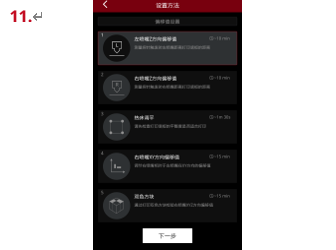
调整左喷嘴和打印底板之间的距离。如果底板的一个角比另一个角高或低,则可以通过校准来补偿此间隙。
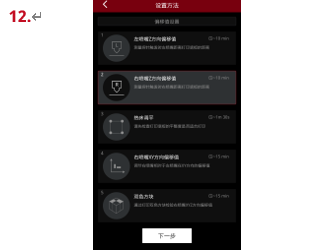
调整右喷嘴和打印底板之间的距离。
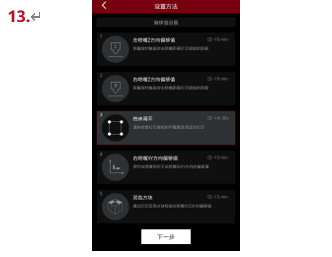
校准打印底板的平整度。精确的平整度有助于获得更好的模型底面,避免模型产生翘曲或模型从打印底板上脱离。
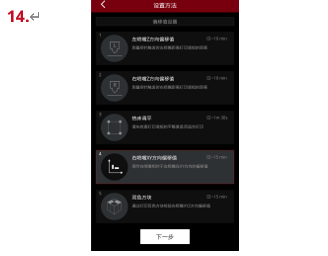
调整左、右喷嘴XY轴方向的偏移值,保证双色打印时模型不会错位。
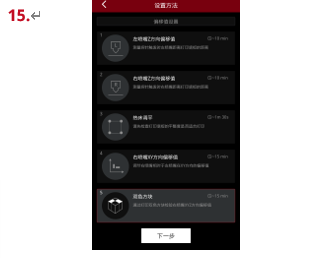
该步骤的目的是验证偏移值校准中的第四个步骤是否合适。
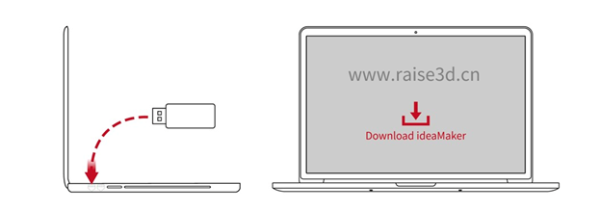
您可以在随机附赠的USB存储器中找到切片软件ideaMaker。或点击以下链接可获取更多下载版本:
https://www.raise3d.cn/download/

1. 打开安装程序并选择安装语言。选定ideaMaker的安装位置并点击“下一步”。
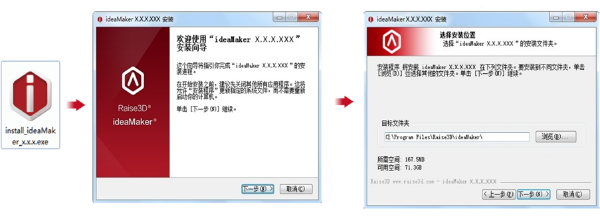 2. 根据指示,点击“安装”。安装结束后,点击“下一步”进入下一个步骤。
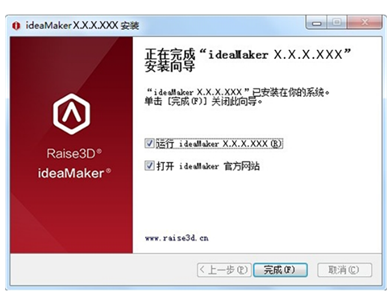
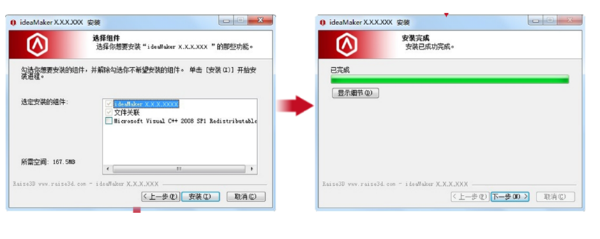 3. 点击“完成”,您已成功安装ideaMaker。

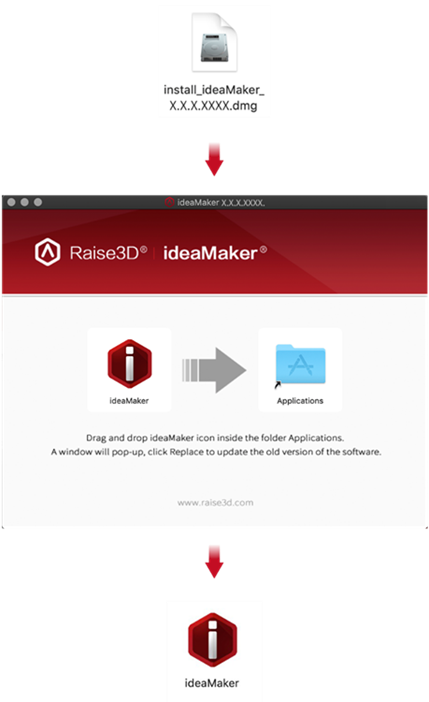
双击 ideaMaker 安装程序的磁盘图标。该图标位于与您的打印机配套提供的USB 存储器中,或者您也可以点击以下链接:https://www.raise3d.cn/download/ 下载最新版的ideaMaker。
然后将左侧ideaMaker图标拖至右侧的应用程序文件夹中。
本手册的说明基于4.x版本ideaMaker,关于更新版本ideaMaker的切片操作,请参见《Raise3D ideaMaker用户手册》。
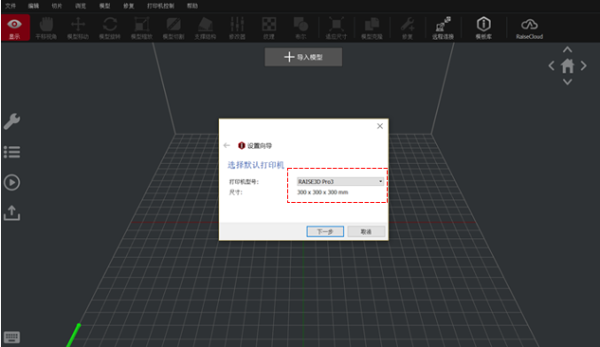
1. 首次启动ideaMaker时,您需要从下拉菜单中选择当前打印机型号,然后点击“下一步”。
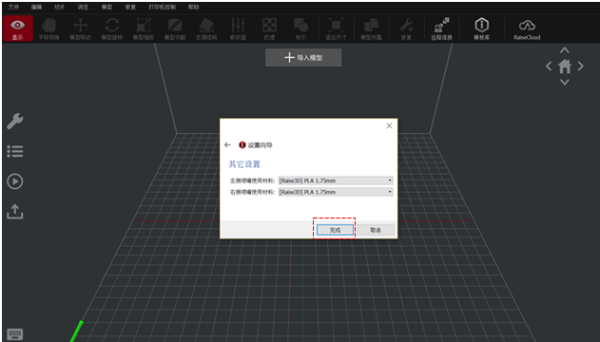
2.选择打印耗材直径。点击“完成”并结束初始设置。
注意: 所有Pro3系列打印机均使用直径为1.75mm的打印耗材。
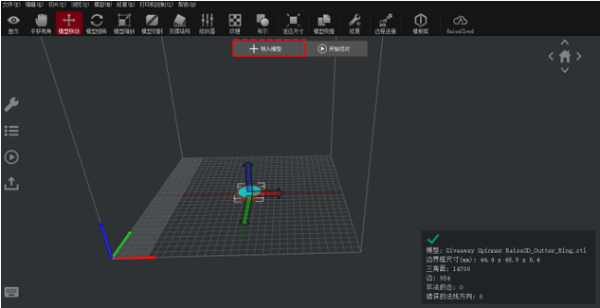
1.打开ideaMaker,点击“+”按钮导入模型(.stl/.obj/3mf文件格式)。本指南中的模型范本是附件盒内的U盘中的“Giveway Spinner”文件模型。
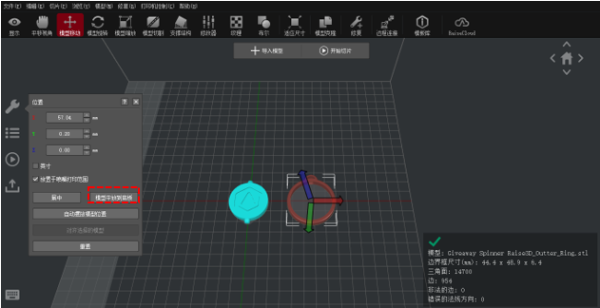
2.点击“模型移动-模型平放到底板”分别将两个模型平放在打印底板。模型平放底板可以减少支撑的生成,提高打印效率。
3.选中其中一个模型,点击左侧的“显示-模型信息-打印喷嘴”的下拉窗口,选择“左侧喷嘴”,注意每个喷嘴都有不同的打印范围,可勾选“显示喷嘴打印范围”框,显示该喷嘴的可打印区域。也可给每个喷嘴分配不用的颜色,便于区分。
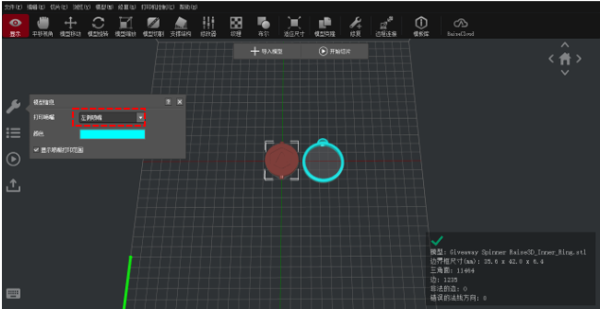
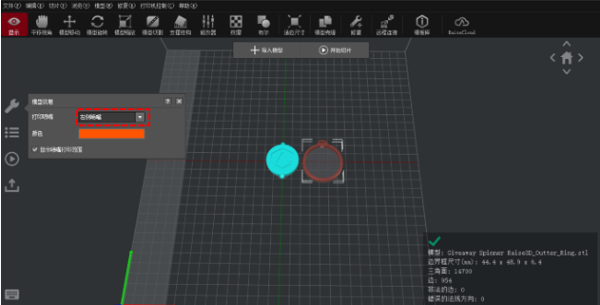
4.选中另一个模型,点击左侧的“显示-模型信息-打印喷嘴”的下拉窗口,选择右侧喷嘴。
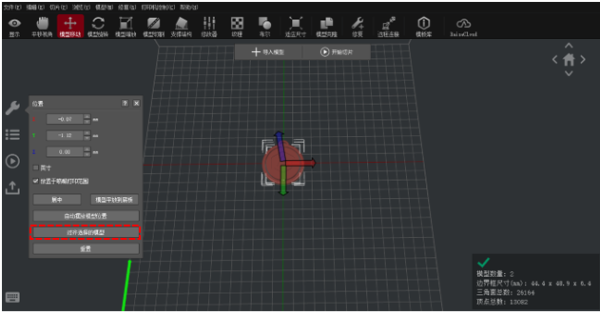
5.按住“Ctrl”和“A”按键全选模型,并点击“模型移动-对齐选择的模型”按钮,将模型进行对齐,“对齐选择的模型”功能可以将多个模型根据它们的原始相对位置进行对齐(原始相对位置指在建模过程中的原始位置)。
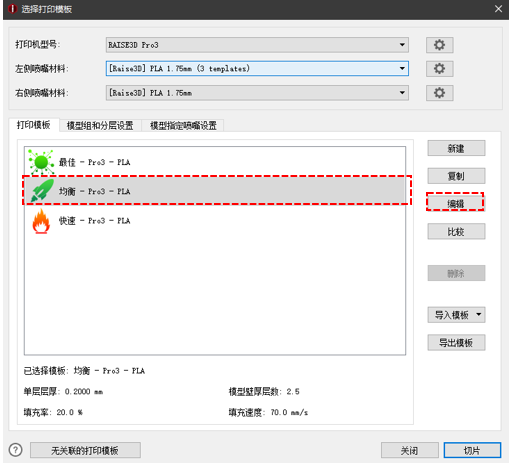
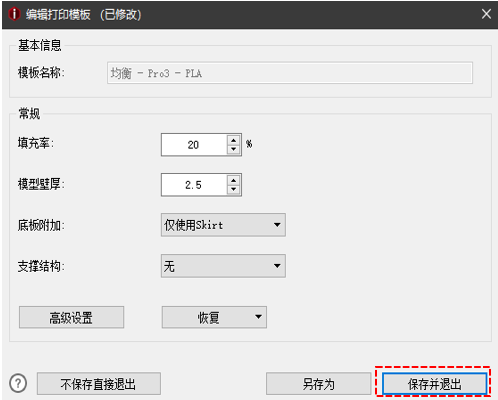
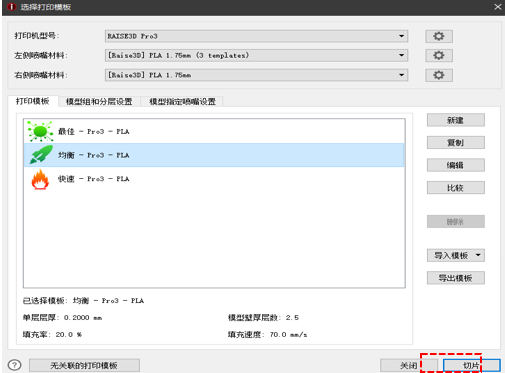
6.点击“开始切片”按钮,选择合适的打印机型号、左右侧喷嘴材料及打印模板,单击“编辑”按钮或双击“打印模板”进入高级设置界面,可查看或调整更多参数。
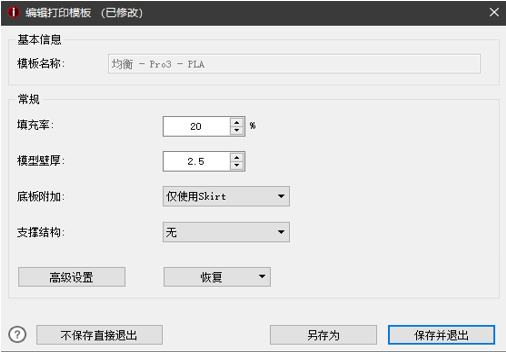
7.您可以在“底板附加”选项卡中选择底板附加类型。
底板附加类型有:Raft、Brim、Skirt。
Raft 是在打印模型之前先打印几层类似于底座结构的阀体,该功能可以增强模型与打印底板之间的粘性,降低模型翘边的风险;
注意:
1. 打印柔性材料时不建议打印Raft;
2. 不建议用PVA耗材打印Raft结构;
3. 若模型尺寸大于150mm,建议优先使用Raft结构。
Brim 是指在模型底层上向外延伸的单层,该功能可以增强模型与打印底板之间的粘性。
Skirt 是指在围绕模型底层挤出的材料圈层,确保打印模型时流量稳定。
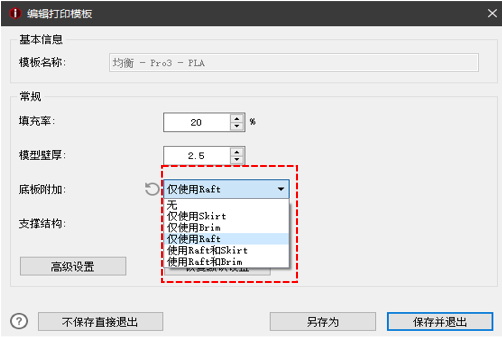
8.您可以在“支撑结构”选项卡中选择支撑类型。
支撑类型有:无、仅接触底板的支撑、所有。
无是指该模型不生成支撑;
仅接触底板的支撑是指仅添加可以接触打印底板的支撑,但不会在模型与模型之间生成支撑。
所有是指该模型的全部结构均生成支撑。
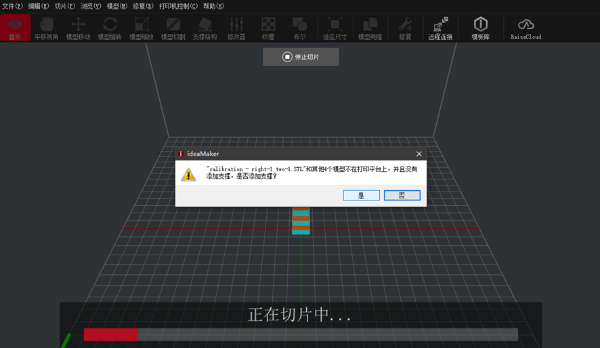
注意:如果模型A是叠加在模型B上面的,ideaMaker将无法检测到是否打印支撑,并会提示用户“模型不在打印平台上,并且没有添加支撑,是否需要添加支撑”。如果模型确实不需要支撑结构,则可以点击“否”按钮,不为该模型添加支撑结构。
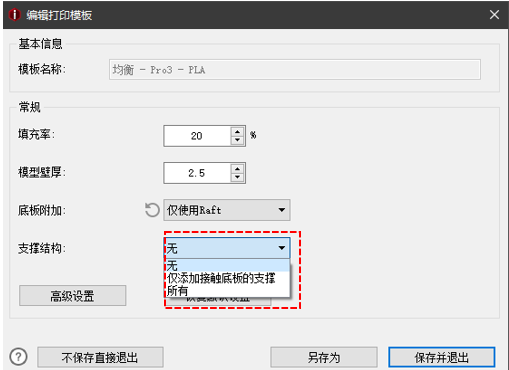
9.在“编辑打印模板”界面,点击“保存并退出”按钮,ideaMaker 将自动退回至“选择打印模板”界面,并点击“切片”按钮,进行模型切片。
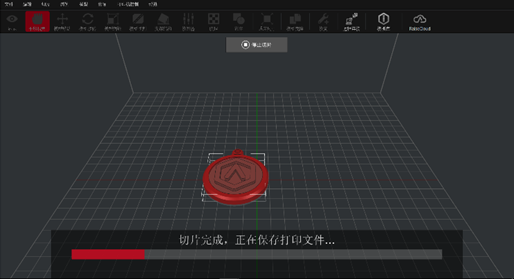
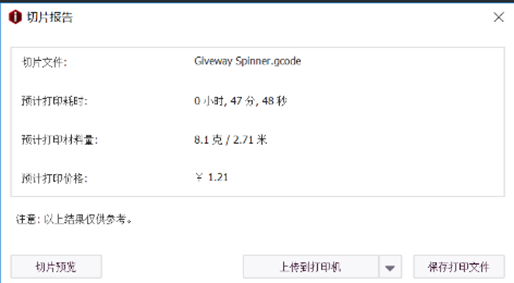
10. 模型切片完成后,在弹出的“切片报告”点击“保存打印文件”将 .gcode 和 .data文件保存并导入您的USB存储器中。
注意: 含有非西方拉丁字符集的文件名可能无法正常显示。
1.在“编辑打印模板”界面,点击“高级设置”按钮,可查看并修改更多参数。
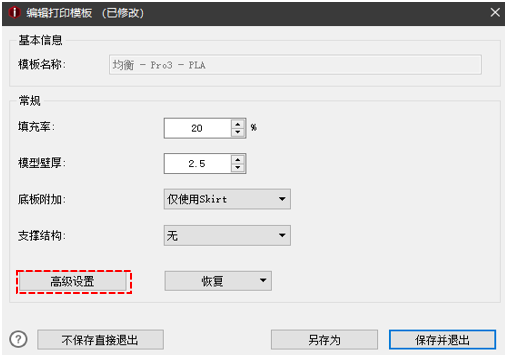
2. 用户可在“喷嘴设置”界面调整耗材的回退量。
材料回退量是指从A点快速移动到B点时,为避免拉丝,耗材往外抽出的量。
多喷嘴交换回退量是指多喷嘴交换时的材料回退量。“0”表示完全不回退。
注意:对于Raise3D官方耗材建议该参数使用默认参数即可,对于第三方耗材需适当调整。
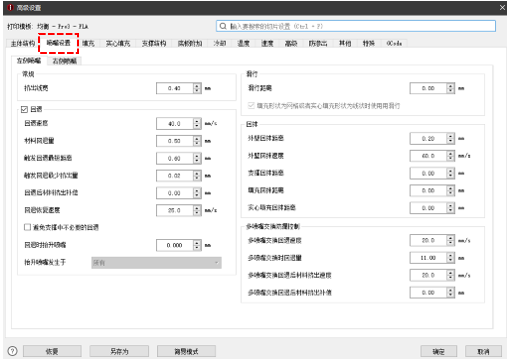
3. 用户可以在“温度”界面调整“未打印喷嘴冷却温度”。
未打印喷嘴冷却温度是指启用此功能后,未打印的喷嘴将在打印过程中降至设定温度。
例如:假设左喷嘴打印时右喷嘴处于闲置状态,但由于高温作用,耗材融化至液态且因重力原因耗材滴漏在模型上,导致打印模型颜色互染现象。为避免这一问题,可将闲置的喷嘴温度降低至耗材不滴漏的状态。但相对而言会增加打印时长。
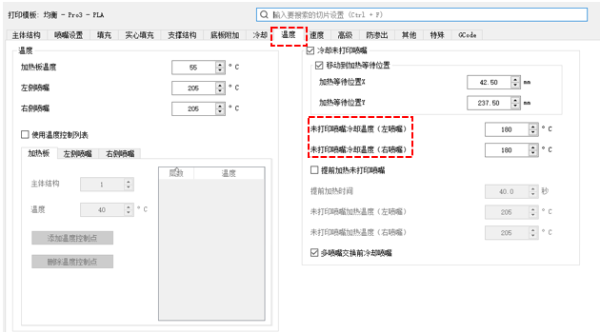
4. 用户可以在“防渗出”界面调整“Wipe Wall”等参数。
启用Wipe Wall是指双挤出机打印期间在模型周围添加额外的擦拭墙。该擦拭壁可以帮助清洁喷嘴中渗出的耗材,减少多余耗材对最终模型的影响。
Wipe Wall 与模型距离是指 Wipe Wall 与模型外壁之间的距离。如果Wipe Wall距离模型太近,Wipe Wall可能会粘在模型上。如果Wipe Wall设置得太远,可能会影响擦拭效果。
Wipe Wall 角度是指生成Wipe Wall 的最大角度。如果最大角度设置得太低,Wipe Wall可能很难贴合模型的形状,尤其是在曲面周围。
Wipe Wall 结构圈数是指Wipe Wall 壁的数量。
Wipe Wall 类型是指 Wipe Wall 的形状。有以下3种Wipe Wall类型,他们之间的区别在于Wipe Wall与模型之间的距离。
Contoured将生成与模型轮廓形状几乎相同的 Wipe Wall 结构。在某些情况下,它会离模型太近,导致无法顺利去除,尤其是内部结构。
Water Fall 将沿着模型的原始形状生成Wipe Wall,但是如果下部结构 比上面的结构窄,则形成垂直下降的壁。
Vertical 将找到模型的最宽部分,并生成垂直的 Wipe Wall。它非常适合管状或立方体等简单结构。
5. 多种耗材类型如何实现双喷嘴打印。
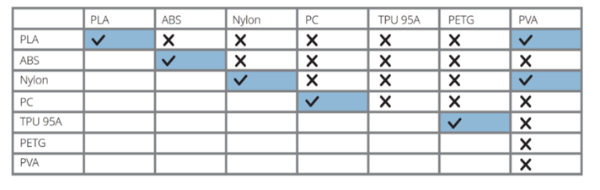
使用多种材料类型进行双喷嘴打印可能会限制打印兼容性。下表列出了目前 Pro3系列打印机上所有官方支持的双喷嘴打印材料组合。
图示 | 意义 |
√ | 官方支持 |
X | 不支持 |
正在实验 |
6. 打印PVA耗材。
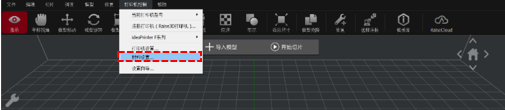
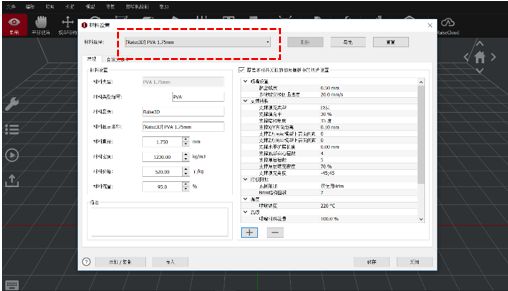
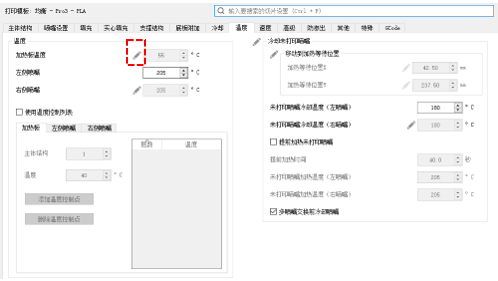
当您指定一个喷嘴打印PVA耗材时,ideaMaker会自动修改一些模板设置以获得更好的PVA打印效果。该功能将禁用“高级设置”菜单下的某些设置,并且无法直接编辑。 如果您需要编辑这些设置,请进入“打印机 > 材料设置 > PVA 1.75mm”界面编辑这些设置; 或者您可以在“高级设置”任意界面上直接点击铅笔“”图标,ideaMaker 会直接跳转至耗材模板,便于您进行参数编辑。
方法1
方法2
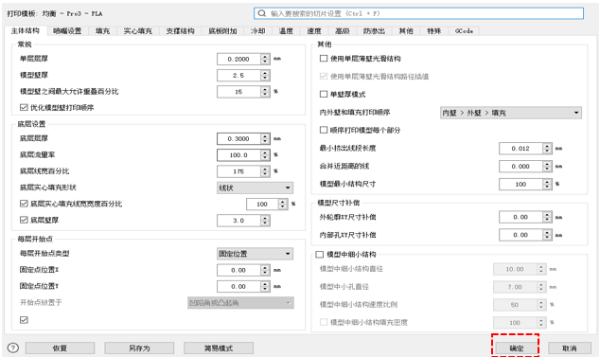
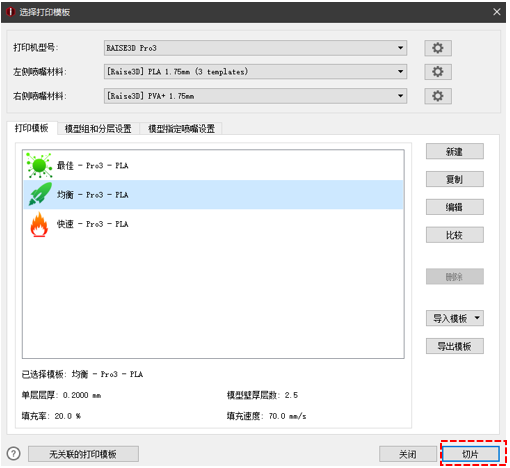
7.确认参数修改完成后,可点击“高级设置”界面的“确定”按钮,进行保存参数,并点击“选择打印模板”界面的“切片”按钮,进行模型切片。
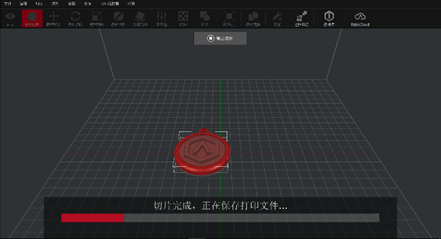
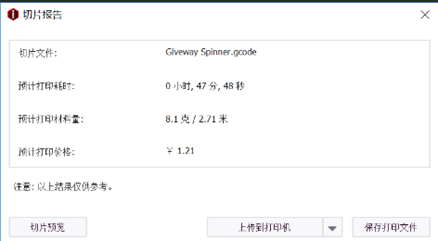
8. 点击“保存打印文件”将 .gcode 和 .data 文件保存并导入您的USB存储器中。
注意: 含有非西方拉丁字符集的文件名可能无法正常显示。
9.确定文件已经保存后退出USB存储器。
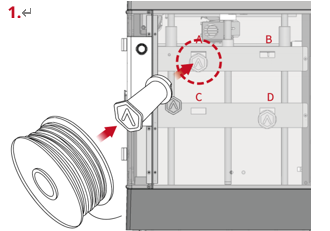
打开打印机的侧门,将料架固定到安装点上。取出一卷Raise3D Premium PLA打印耗材,将其安装到料架上。
注意:如将耗材安装在B和D点,建议按顺时针旋转方向放置耗材;如果将耗材安装在A和C点,建议按逆时针旋转方向放置耗材。
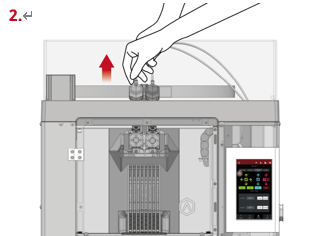
按住挤出机上的快速接头弹片并拔除料管。
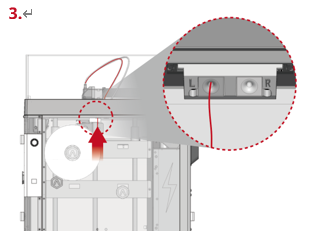
找到耗材的末端,并将耗材通过左、右进料口送入料管。
注意:左侧挤出机的操作与右侧挤出机的操作相同。这里我们以左侧挤出机为例。
左、右进料口如图所示,请勿弄混。
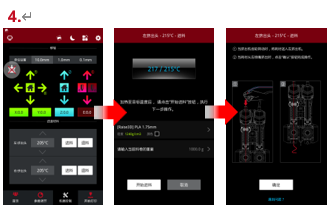
将耗材加载到挤出机,点击屏幕下方的“机器控制”选项卡,将左侧喷嘴的温度设置为与您使用的耗材相匹配的温度。
例如,Raise3D Premium PLA的默认加载温度是 215℃。此处可将左喷嘴温度设置为215℃。
注意: 通常情况下,耗材推荐的进退料温度需比打印温度高5-10℃。
点击“进料”按钮,打印机将开始加热。当打印机达到设定温度时,点击“开始进料”按钮,执行进料程序。
注意:本手册的说明基于Raise3D Premium PLA 耗材。Pro3系列打印机随机赠送了Raise3D Premium PLA耗材,建议使用Raise3D Premium PLA耗材完成初始设置和打印测试。
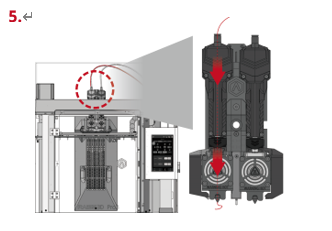
挤出机齿轮会开始转动,用手轻轻推动耗材进入挤出机。当耗材被从喷嘴处挤出后,点击“确认”完成进料程序,并将料管插回快速接头内。
1.
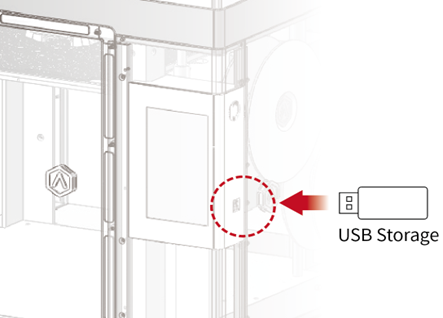
将包含切片模型文件(.gcode 和 .data)的 USB 存储器插入触摸屏侧面的USB接口中
2.
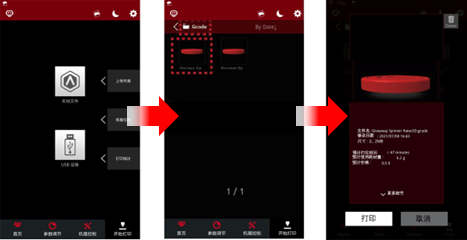
打开“开始打印”选项卡,选择“USB存储”打开文件存储路径。选择您的双喷嘴文件并检查打印参数和设置。点击“打印”开始打印测试文件。
3.
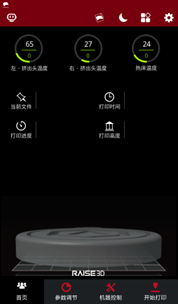
在打印过程中,您可以在触摸屏的“首页”界面查看打印状态,包括剩余打印时间等参数。
注意:打印时,触摸屏将在屏幕上显示您的模型图像。仅当ideaMaker对文件进行切片并将.data文件保存在USB存储设备中或上传到打印机时,才会显示此图像。
1.
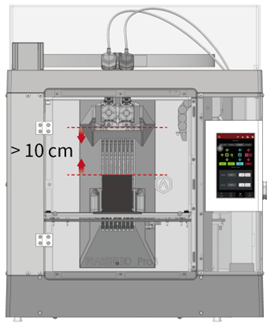
确保打印机处于空闲状态,并且打印件顶部和喷嘴之间至少有10厘米的间隙。避免取出打印底板时模型剐蹭喷嘴,造成不必要的损失。
2.
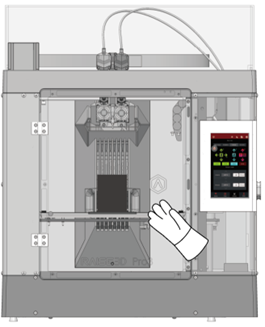
等待打印机底板和喷嘴温度冷却到室温。如果需要在降温完毕之前拆除打印件,请佩戴随机附件盒中的耐高温手套进行后续操作。
3.
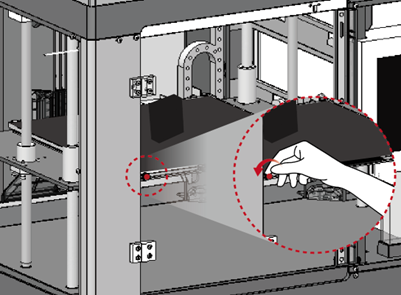
逆时针旋转2颗红色手拧螺丝,松开手拧螺丝。 握住红色的保护手柄,轻轻抬起打印底板,然后从打印机上取下打印底板
4.
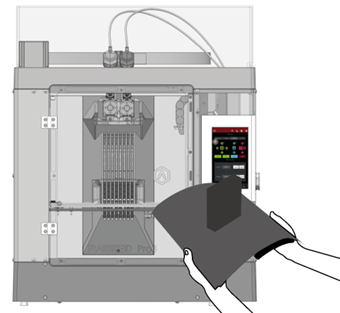
沿着模型较长跨度方向反复弯曲底板,直至打印件脱离。
注意:手不要直接接触底板边缘以防划伤;不要过度弯折底板以防底板损坏或反弹脱手。
5.
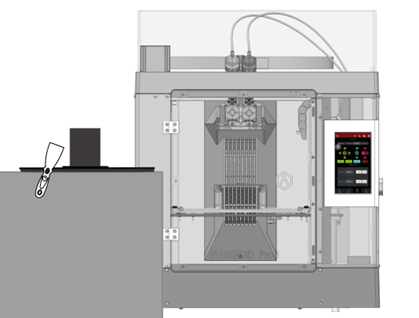
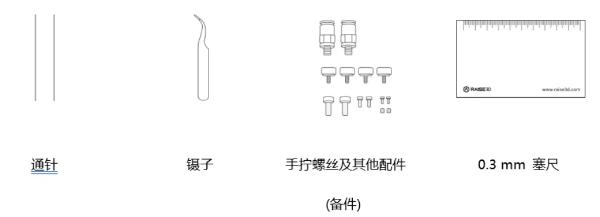
如果弯曲底板后,打印件仍然没有松动或者松动后很难用手摘除,请使用随机附件中的铲刀进行拆除。
6.
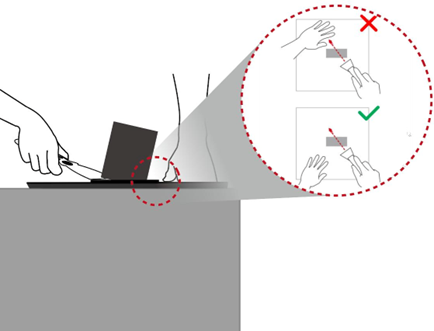
一手固定住底板,另一手使用铲刀铲下模型。
注意:建议铲刀平贴着底板,对准打印件与底板之间的间隙铲除打印件。如果模型带有Raft,建议沿着Raft第一层的填充方向铲除模型。手不要放在铲刀前方,以防手被划伤。
7.
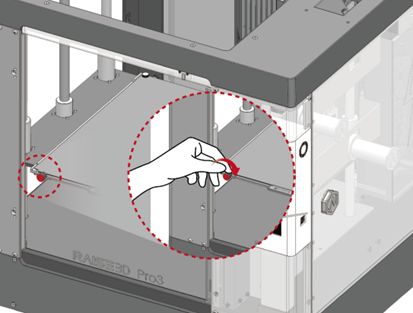
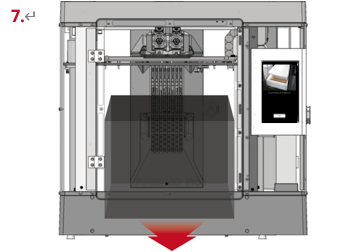
模型铲除后需将打印底板重新安装在打印机上,将打印底板整个贴附在加热底板上,且打印底板的边缘需要被手拧螺丝卡住,并时顺时针旋转2个手拧螺丝,直到手拧螺丝拧紧。
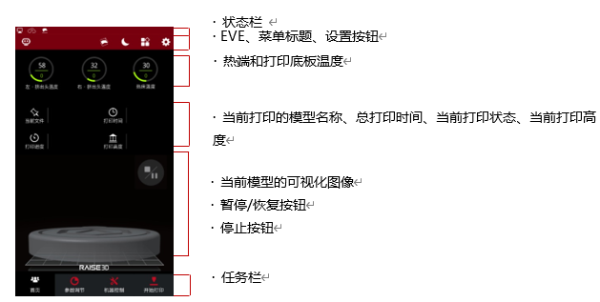
首页
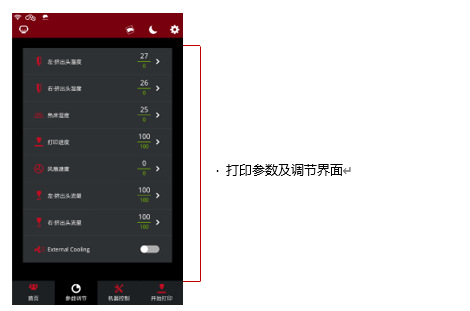
参数调节
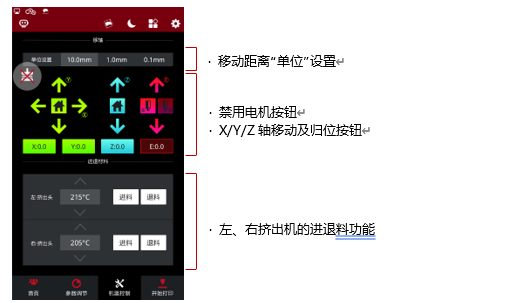
机器控制
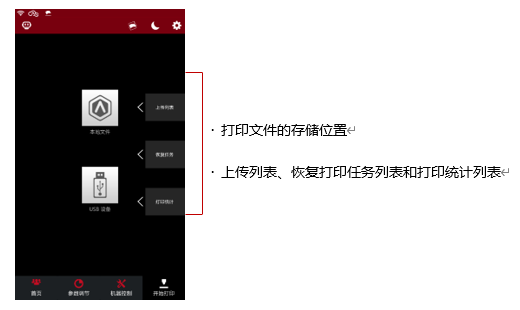
开始打印
*本手册的内容如有更改,恕不另行通知。
如果您根据本手册操作本设备过程中遇到任何问题,请前往https://www.raise3d.cn/supportticket/通过Ticket联系我们的专家技术人员获得售后服务。