

工具:
① Raise3D Premium PLA耗材(2卷)
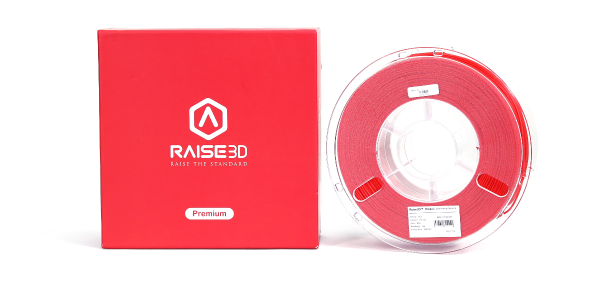
1. 确保您的打印机已经加载2卷Raise3D Premium PLA耗材,并且能够正常挤出耗材。如何加载耗材请参考Support Center中 如何加料与退料 相关教程。
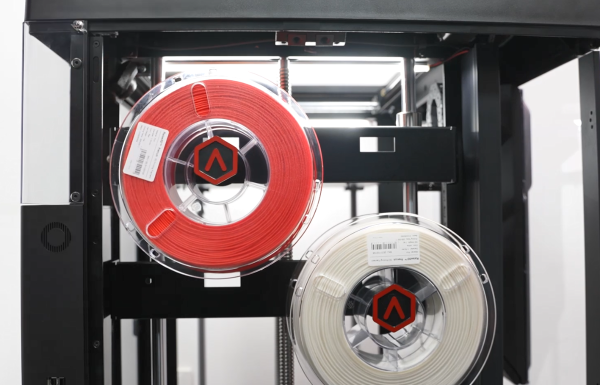
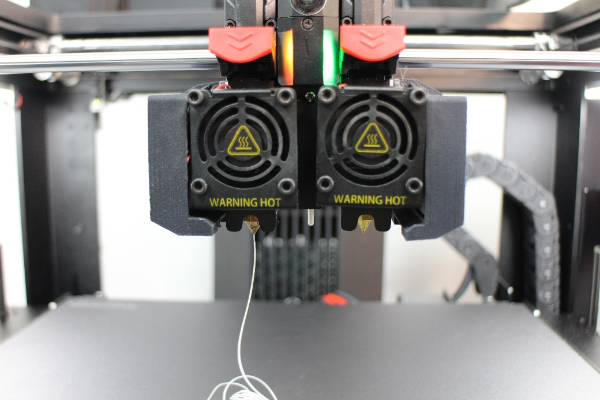
图1 将耗材加载到打印机。
2. 选择左上角的“设置”图标,进入设置界面。
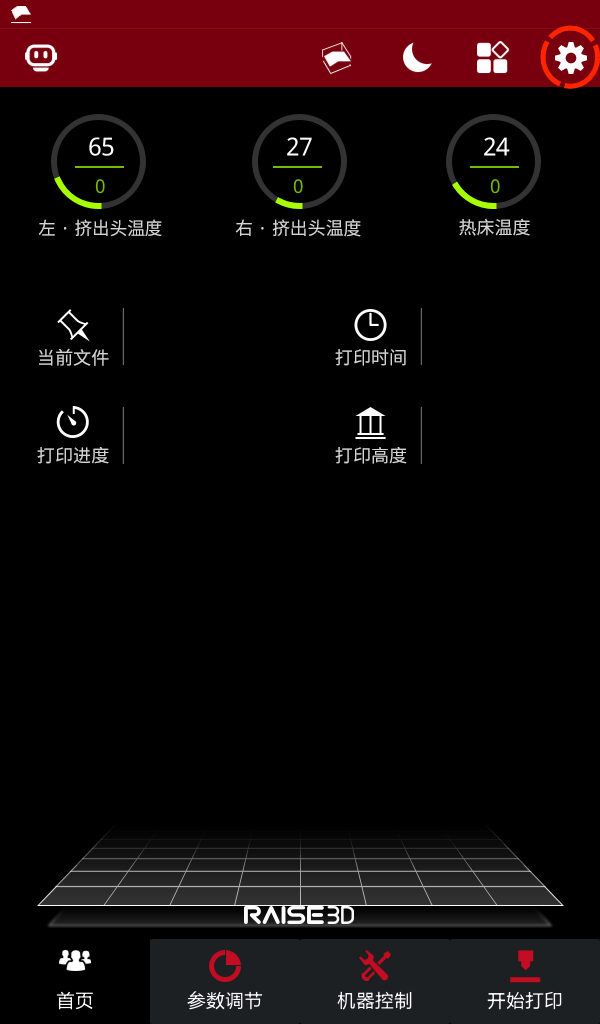
图1 进入设置界面。
3. 在“机器”页面上选择“维护”,进入维护界面。
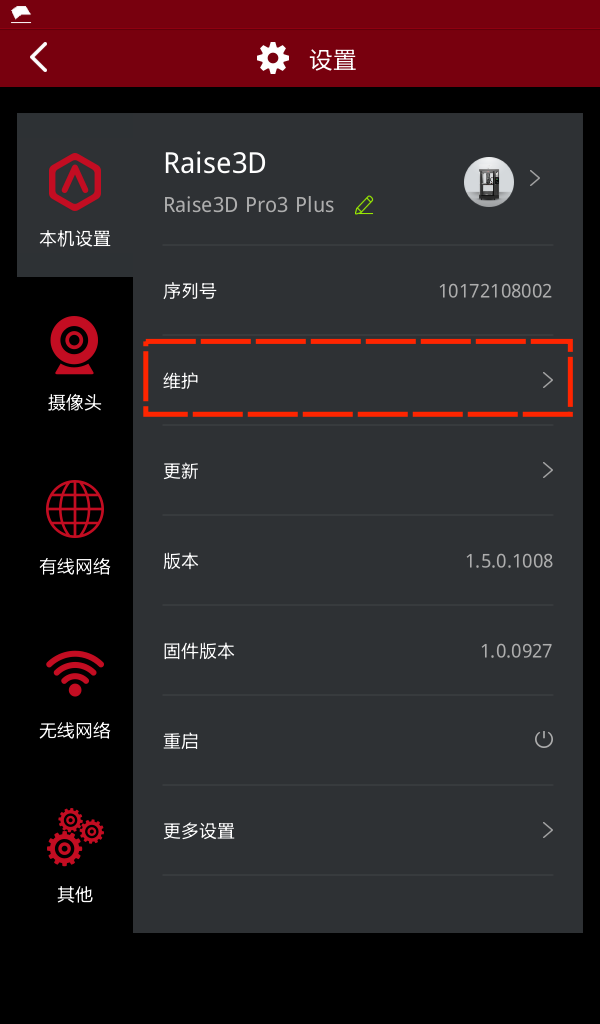
图2 进入维护界面。
4. 选择“偏移值校准” 进入偏移值校准界面。
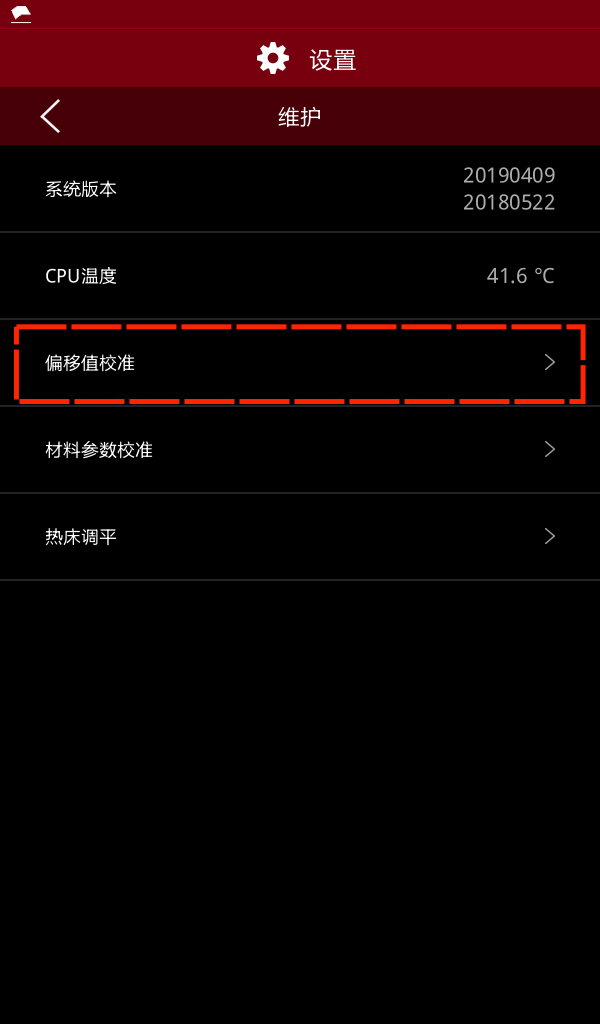
图3 进入偏移值校准。
5. 确认您的打印机已经满足屏幕上的所有要求,然后选择“开始”。
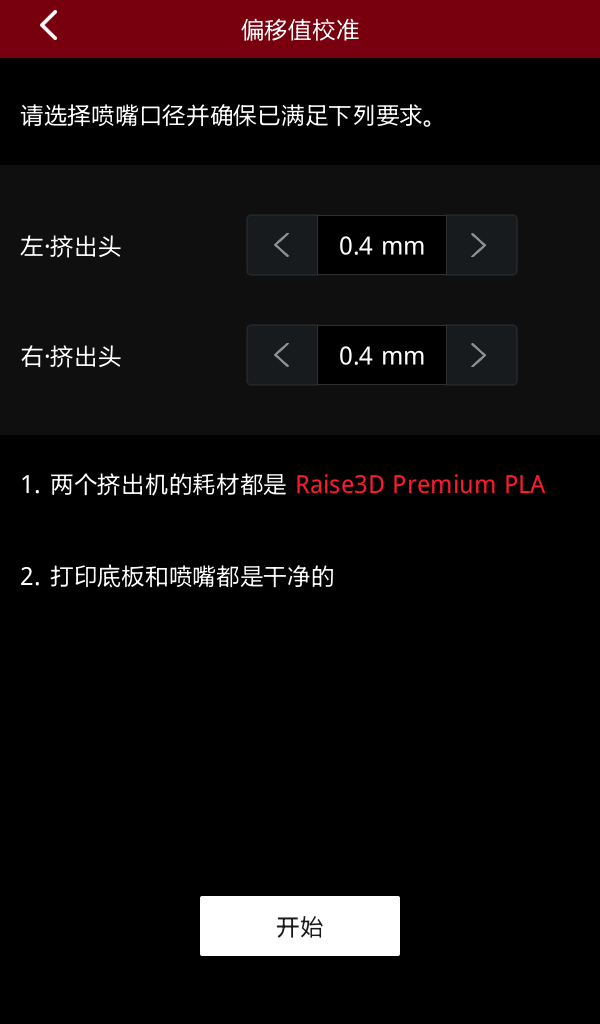
图4 确认您的打印机已经满足屏幕上的所有要求。
5. 选择第4步校准右喷嘴的XY偏移值。然后选择“下一步”。该步骤的目的是校准右喷嘴的XY偏移值从而与左喷嘴对齐。
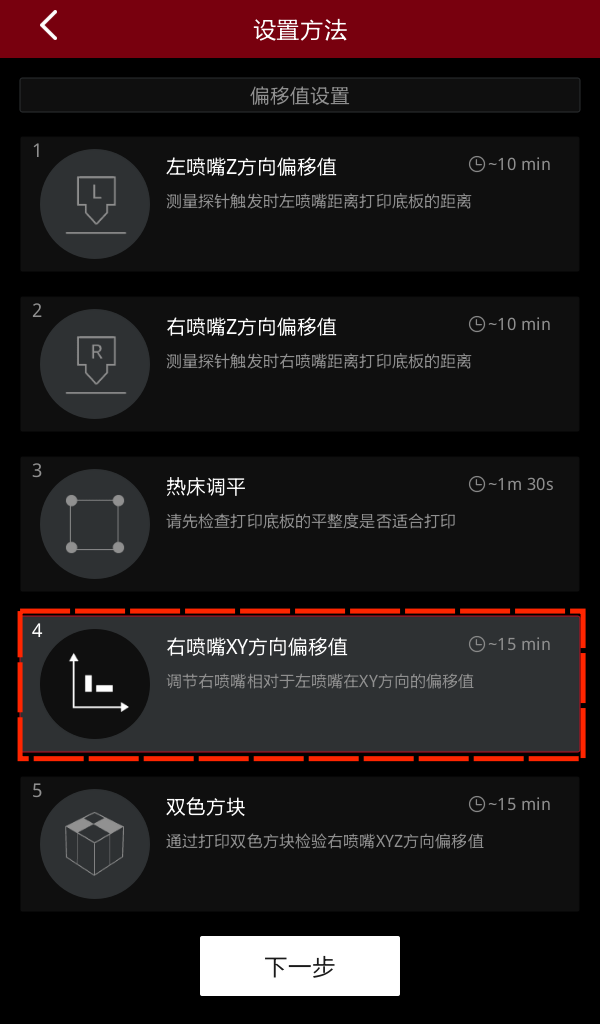
图5 运行第四步校准右喷嘴的XY偏移值。
6. 打印机会自动升温并且打印两个测试模型。
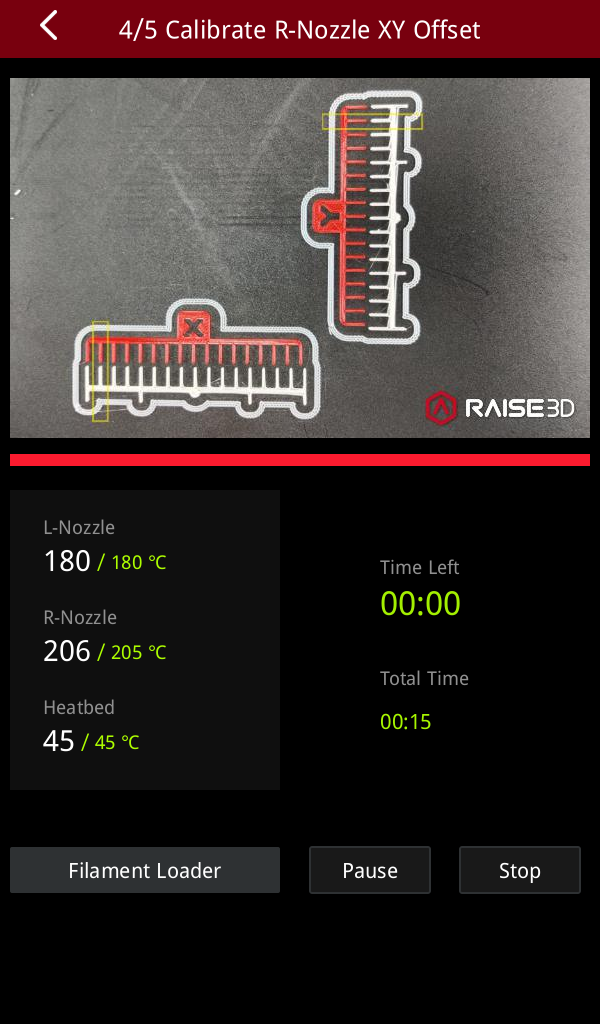
图6 打印机会自动升温并且打印两个测试模型。
7.打印结束后,根据屏幕上的指示分别选择X模型和Y模型上完全对齐的一组直线的序号。如下图显示,此处X模型上完全对齐的一组直线的序号为0,Y模型上完全对齐的一组直线的序号为0。
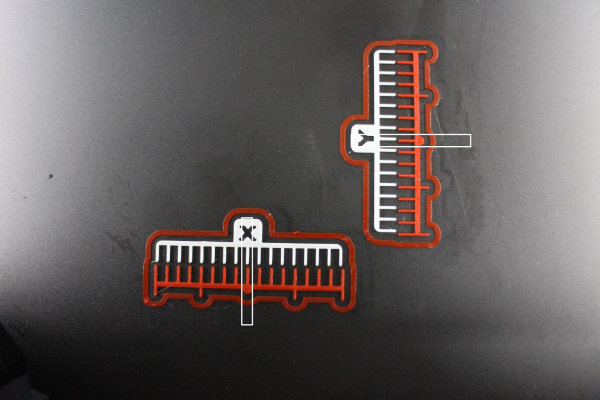
图7 根据屏幕上的指示分别选择X模型和Y模型上完全对齐的一组直线的序号。
8. 在屏幕上选择相应的序号。然后选择 “下一步”。
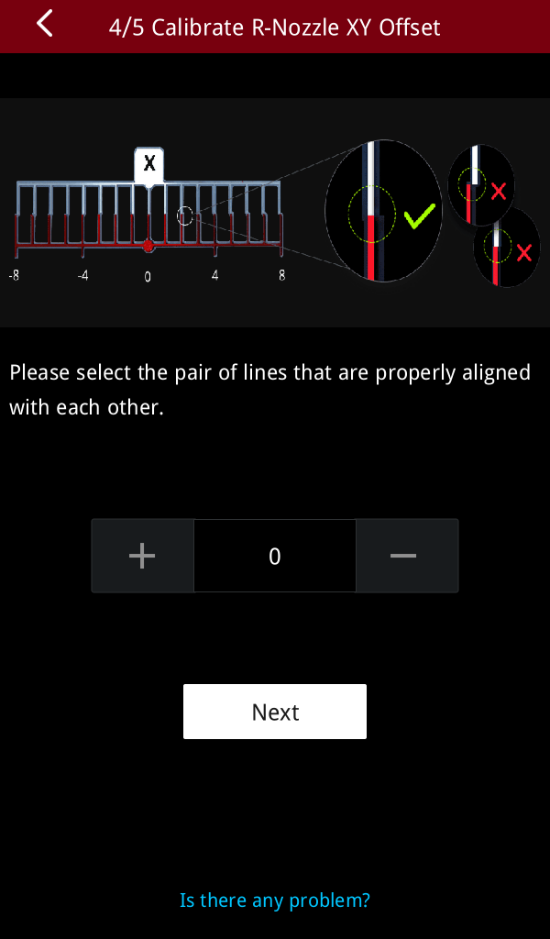
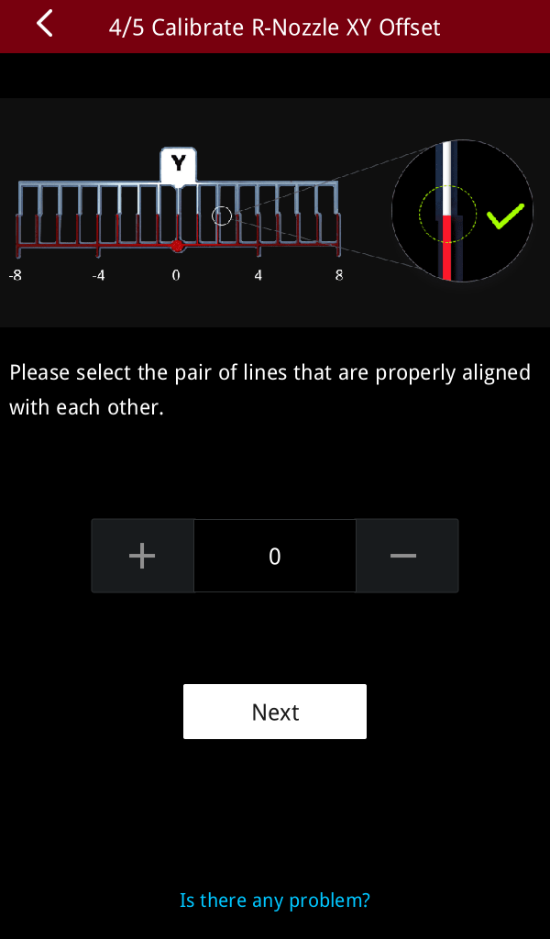
图8 在屏幕上选择相应的序号。
8. 打印机此时已经自动对右喷嘴的XY偏移值进行校准,并且显示当前校准的数值。
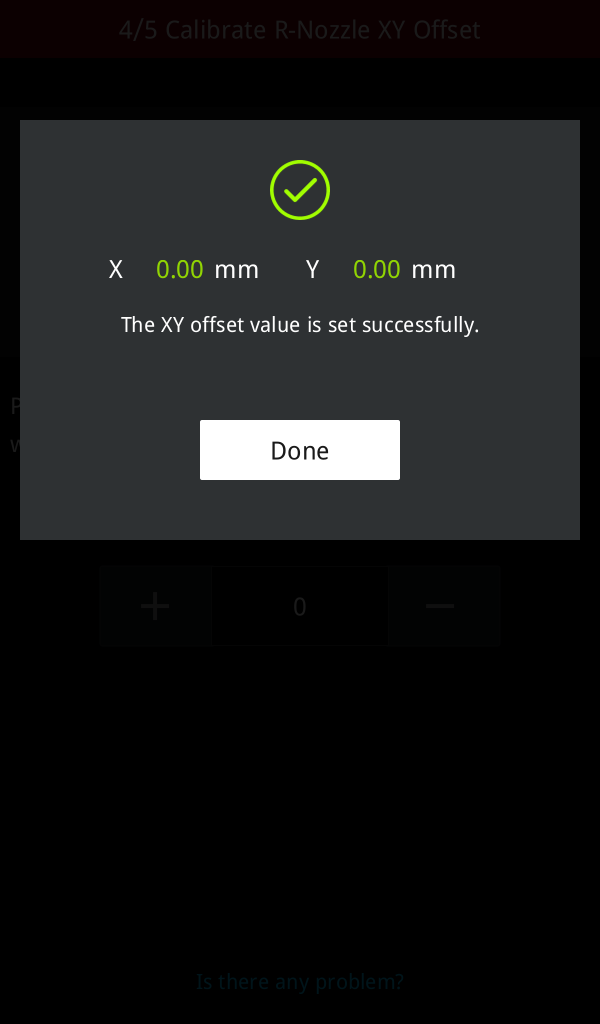
图9 打印机此时已经自动对右喷嘴的XY偏移值进行校准。
9. 接下来,运行5步偏移值校准的第5步,该步骤旨在通过打印双色方块检验右喷嘴XY方向偏移值。选择“双色方块”然后选择“下一步”,打印机会自动开始打印。
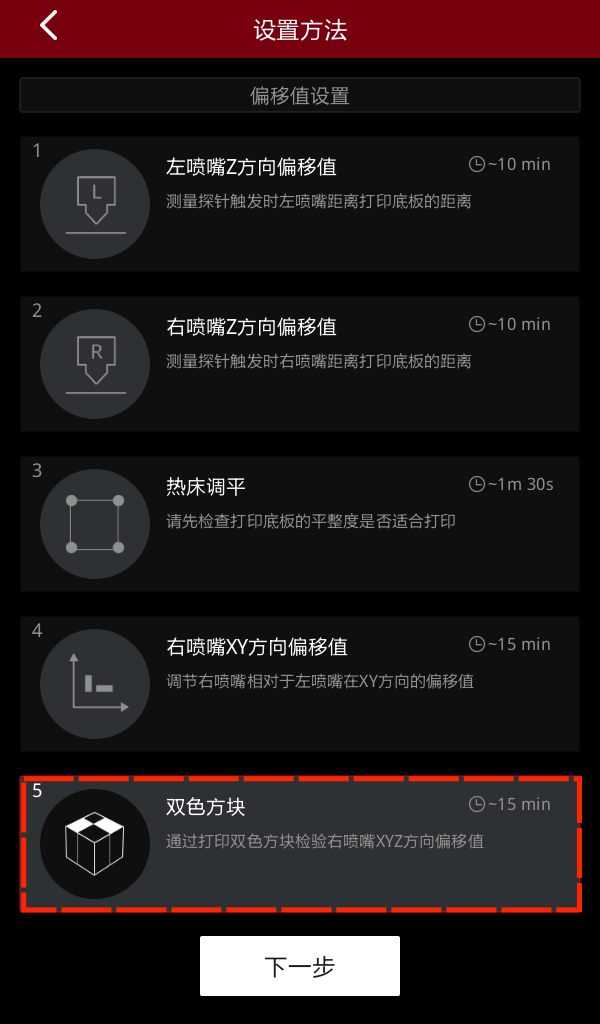
图10 运行5步偏移值校准的第5步,双色方块。
10. 当打印完成后,屏幕会弹出提示窗口,请将打印的双色方块与屏幕上的示例图形对照,检查色块之间是否有明显的间隙。
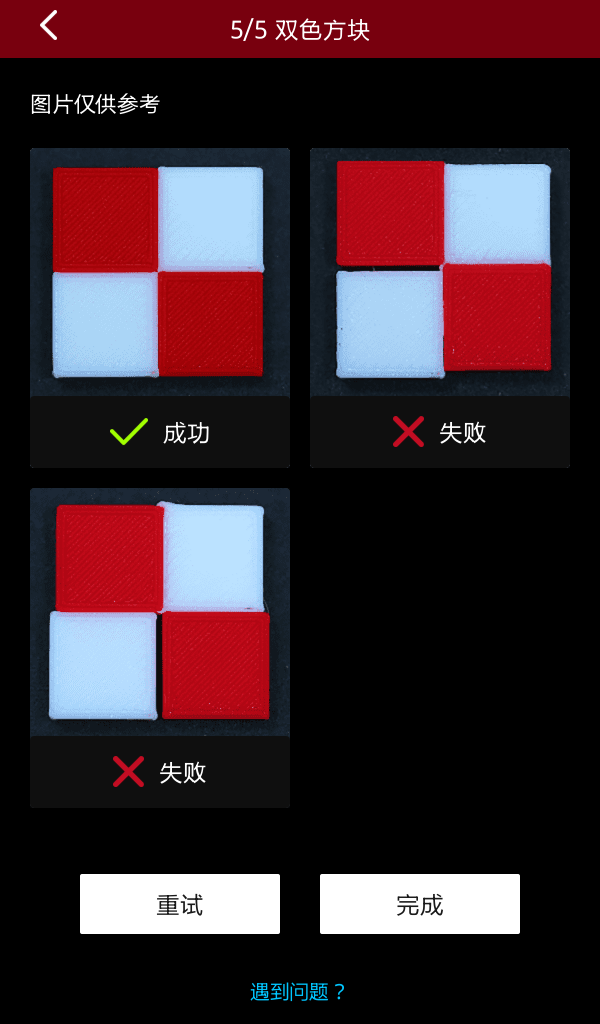
图11 对照屏幕检查色块。
1) 如果色块间没有缝隙,说明右喷嘴XYZ方向偏移值在合理的范围内。请点击“完成”完成5步偏移值校准。
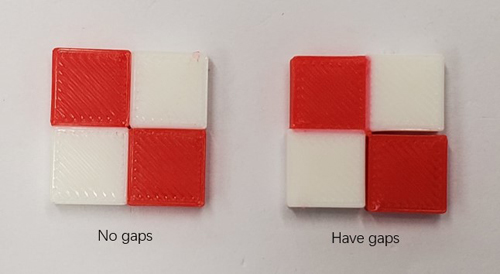
图12 检查双色方块中间是否有缝隙。
2) 如果色块之间存在缝隙,请点击“重试”,并重新运行5步偏移值校准的第4步和第5步,重新校准右喷嘴XY方向偏移值。
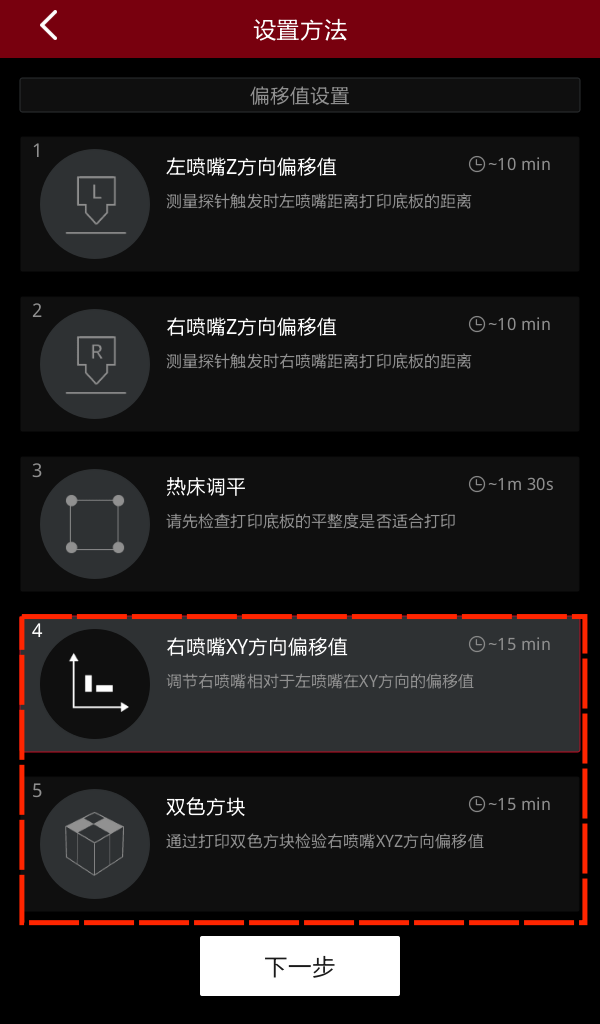
图13 重新选择并运行5步偏移值校准的第4步和第5步。
[15.025-CN.1.0.20220401-Pro3系列-如何校准右喷嘴XY偏移值]
-结束-
